
Audio Splitter online
Trenne Audio online in einzelne Spuren, prüfe die Ergebnisse und bearbeite sie im Multitrack-Editor weiter. AudioCut unterstützt getrennte Spuren wie Vocals, Drums, Bass und weitere Parts.
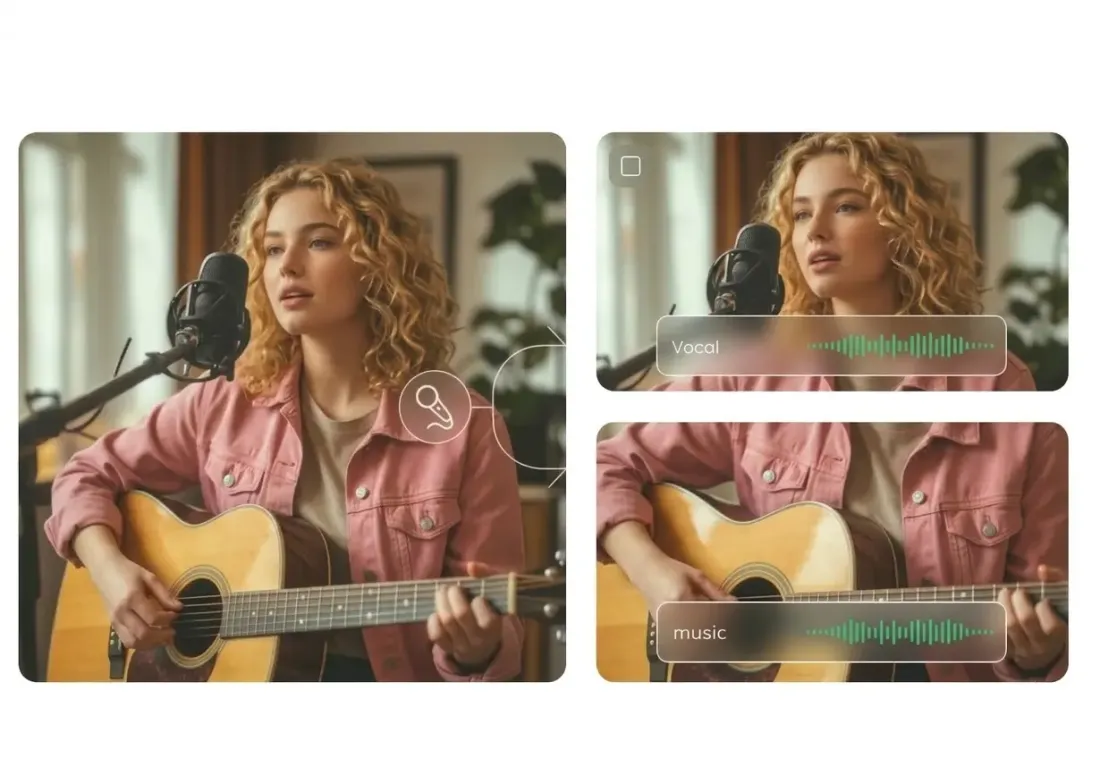
Warum Nutzer es wählen
Warum einen Online Audio Splitter verwenden?
Dieser Audio Splitter verbindet Trennung und Bearbeitung in einem Browser-Workflow, damit du nicht zwischen mehreren Tools wechseln musst.
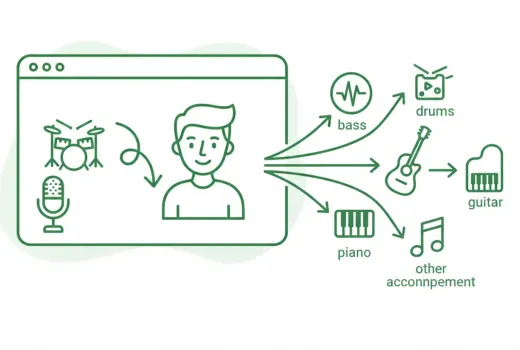
Audio in einzelne Spuren trennen
Lade eine Audiodatei hoch und erhalte einzelne Spuren, die du prüfen, bearbeiten, herunterladen oder im Multitrack-Editor weiterverwenden kannst. Je nach Ergebnis können Vocals, Drums, Bass, Piano, Gitarre und weitere Parts enthalten sein.
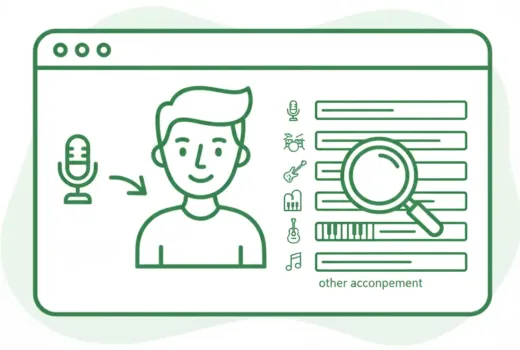
Getrennte Spuren im Multitrack-Editor öffnen
Sobald der Workflow fertig ist, werden die getrennten Ergebnisse als einzelne Spuren im Multitrack-Arbeitsbereich geoffnet.
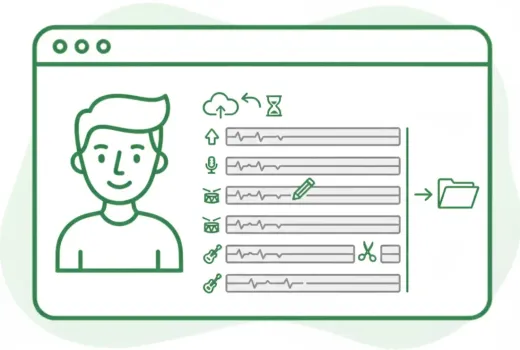
Audio in einem Browser trennen, bearbeiten und exportieren
Trenne dein Audio, prüfe einzelne Spuren, trimme Bereiche, benenne Tracks um und exportiere das Gewünschte, ohne das Tool zu wechseln.
Einzelne Spuren für Übungen oder Karaoke extrahieren
Trenne einen Song in einzelne Spuren und behalte nur die benötigten Parts wie Vocals oder Begleitung für Proben oder zum Mitsingen.
Spuren für die Content-Wiederverwendung vorbereiten
Trenne Spuren, bevor du sie im Multitrack-Editor trimmst, neu anordnest oder weiterbearbeitest.
Spuren vor Download oder Export prüfen
Prüfe zuerst die getrennten Spuren und lade dann einzelne Dateien herunter oder exportiere einen Mix.
Drei Schritte
So nutzt du den Audio Splitter
Mit diesem Audio Splitter teilst du eine Datei in drei einfachen Schritten in Stems auf.
Schritt 1
Audio hochladen
Wähle eine Audiodatei von deinem Gerät aus und lade sie hoch.
Schritt 2
Audio in Spuren trennen
AudioCut verarbeitet deine Datei und gibt einzelne Spuren wie Vocals, Drums, Bass und weitere unterstützte Parts zurück.
Schritt 3
Spuren bearbeiten und exportieren
Offne das Ergebnis im Multitrack-Editor, prufe die Stems und lade einzelne Spuren herunter oder exportiere einen Mix.
Weitere Tools
Weiter mit der nächsten Audioaufgabe
Extrahieren, zusammenführen oder weiter trimmen, je nachdem was als Nächstes ansteht.
KI Audio Splitter
Trenne Vocals, Drums, Bass und weitere unterstützte Musik-Stems mit KI.
MP3 Cutter
MP3-Dateien mit klarer Start- und Endpunktwahl trimmen, ideal für Musikclips und kurze Bearbeitungen.
WAV Cutter
WAV-Dateien schnell und präzise schneiden, besonders praktisch für Aufnahmen und hochwertige Quell-Dateien.
AAC Cutter
AAC-Dateien direkt im Browser bearbeiten, passend für mobile Aufnahmen und komprimierte Quellen.
Audio extrahieren
Ton aus Videos extrahieren, praktisch für Lektionen, Interviews und Wiederverwendung von Inhalten.
Audio Converter
Video zu Audio konvertieren oder Audioformate wechseln, alles in einem klaren Export-Workflow.
Audio Kompressor
MP3, WAV, M4A, AAC, FLAC, OGG und andere Audiodateien mit Qualitätsstufen in leichtere Formate komprimieren.
Audio Geschwindigkeit
Audio online beschleunigen oder verlangsamen, das Timing prüfen und die neue Version in einem Editor exportieren.
Audio zusammenführen
Mehrere Audiodateien in der gewünschten Reihenfolge zu einer Datei verbinden.
Stimmen aus der Praxis
Warum Nutzer diesen Audio Splitter offnen
Menschen nutzen diesen Audio Splitter, wenn sie zuerst getrennte Stems und danach schnelle Bearbeitung brauchen.
4.9/5
Editoren, Creator, Studierende und Podcaster beschreiben den Ablauf als schnell und übersichtlich.
Ohne Setup
Kein Konto, keine Installation und kaum Einarbeitung.
Schneller Export
Upload, Zuschnitt, Vorschau und Speichern in einem kurzen Ablauf.

Emma Price
ProjektmanagerinPraktisch, wenn wir schnell Gesang oder ein Backing brauchen, ohne die Datei durch einen langen Desktop-Workflow zu schicken.

Noah Chen
MusiklehrerHilfreich fur Ubungstracks, wenn Schuler nur die Begleitung oder nur die Gesangslinie brauchen.

Lena Brooks
Content-KoordinatorinAm besten ist, dass das Workflow-Ergebnis direkt im Editor aufgeht, statt die Stems erst einzeln herunterzuladen.

Owen Reed
FreelancerSchnell fur Einzeljobs. Ich lade einmal hoch, warte auf die Stems und schneide oder exportiere dann genau das, was ich brauche.
Bereit, den Audio Splitter zu offnen?
Lade eine Datei hoch, warte, bis der Audio Splitter die Stem-Trennung abschliest, und bearbeite dann Gesang, Drums, Bass und andere zuruckgegebene Spuren im Browser weiter.
Wenn der Workflow fertig ist, offnet sich der Editor automatisch mit den zuruckgegebenen Stems.
Hilfe
Audio Splitter FAQ
Haufige Fragen dazu, wie du mit diesem Audio Splitter Audio online in Stems trennst.
Wichtige Fragen
Diese Antworten erklaren, was der Audio Splitter zuruckgibt, wie sich der Editor offnet und was du danach mit den getrennten Spuren tun kannst.
Ein Audio Splitter trennt eine Audiodatei in einzelne Spuren, damit du jede Spur separat prüfen, bearbeiten oder exportieren kannst.
Lade dein Audio hoch, lasse AudioCut es in einzelne Spuren verarbeiten und öffne das Ergebnis im Multitrack-Editor.
Ja. Lade eine einzelne Audiodatei hoch und AudioCut gibt getrennte Spuren zurück, die du einzeln bearbeiten oder herunterladen kannst.
Je nach Audio kann der Splitter Vocals, Drums, Bass, Piano, Gitarre und weitere Parts zurückgeben.
Ja. Die getrennten Spuren werden im Multitrack-Editor geöffnet und können dort getrimmt, umbenannt und neu angeordnet werden.
Ja. Lade jede Spur einzeln herunter oder exportiere einen neuen Mix.
Ja. Der Audio Splitter funktioniert in mobilen Browsern.
Nein. Alles läuft im Browser – kein Download und keine Installation erforderlich.