
3-in-1 KI Audio Splitter für die Trennung von Vocals, Drums und Bass
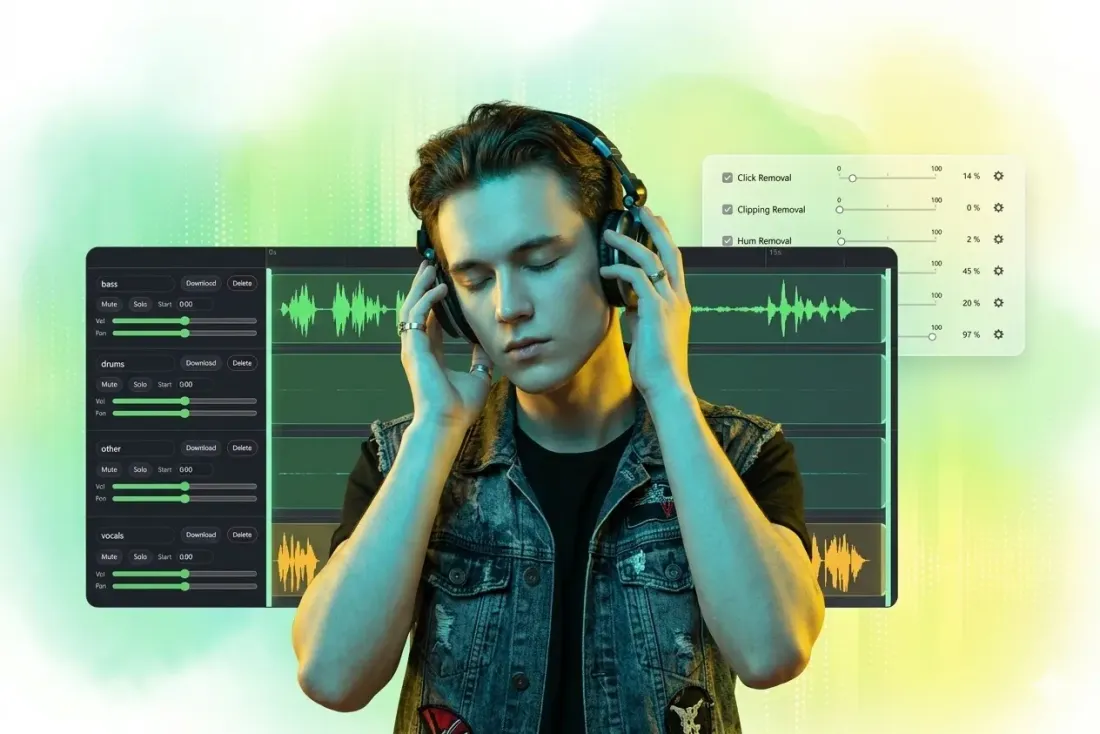
Lade eine Datei in Splitter AI hoch, lasse den KI-Workflow unterstützte Stem-Typen wie Vocals, Drums, Bass, Other, Piano und Guitar zurückgeben und öffne das Ergebnis direkt im Multitrack-Editor.
Warum Nutzer es wählen
Warum dieser KI Splitter für schnelle 3-Stem-Workflows passt
Splitter AI ist für Nutzer gedacht, die vor allem Vocals, Drums und Bass schnell trennen und danach ohne Toolwechsel im Browser weiterarbeiten möchten.
Fokussierte 3-in-1 Stem-Trennung
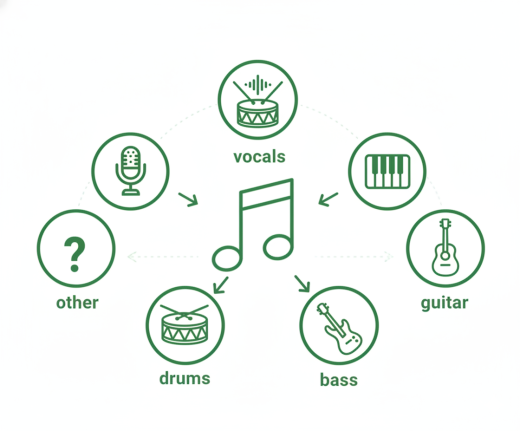
Splitter AI ist rund um Vocals, Drums und Bass aufgebaut und unterstützt zusätzlich zurückgegebene Stem-Typen wie Other, Piano und Guitar, wenn sie verfügbar sind.
Stems direkt im Editor öffnen
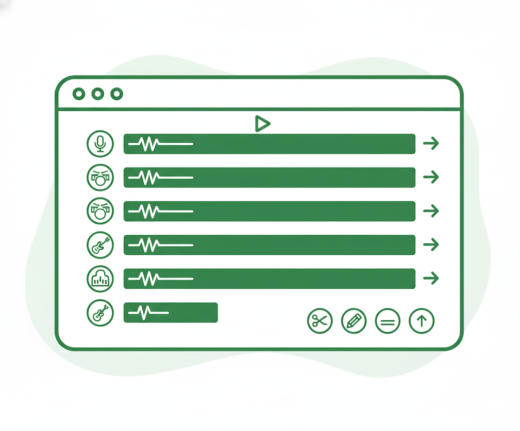
Sobald Splitter AI den Workflow abgeschlossen hat, werden die zurückgegebenen Spuren automatisch im Multitrack-Editor geöffnet.
Ein Upload, ein durchgehender Ablauf
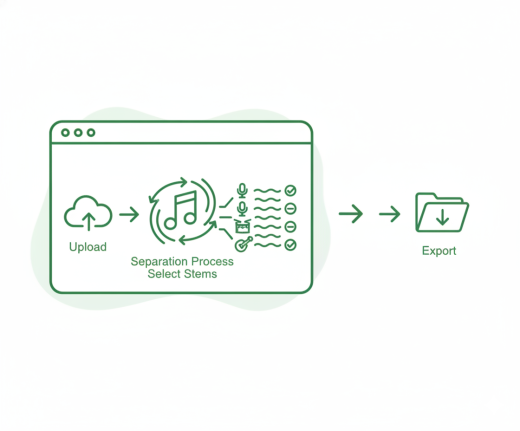
Einmal in Splitter AI hochladen, die Trennung abwarten, die Stems vergleichen und nur die Spuren behalten, die du wirklich exportieren möchtest.
Karaoke und Proben vorbereiten
Trenne Vocals von der Rhythmussektion oder nutze nur die Begleitspuren für saubereres Übungsmaterial.
Remix- und Kurzformat-Edits
Nutze isolierte Vocals, Drums oder Bass für Intros, Mashups, Social-Clips und leichte Produktionsskizzen.
Schnelle Stem-Prüfung vor dem Export
Prüfe zuerst, ob die drei Hauptbestandteile sauber getrennt wurden, und exportiere dann nur die gewünschten Tracks.
Drei Schritte
So verwendest du den KI Splitter
Mit Splitter AI kommst du in drei einfachen Schritten zu bearbeitbaren Stems.
Schritt 1
Audio oder Video hochladen
Wähle eine lokale Mediendatei aus und sende sie an den Splitter-AI-Workflow.
Schritt 2
Auf die 3-Stem-Trennung warten
Der Workflow verarbeitet die Datei und kann unterstützte Stem-Typen wie Vocals, Drums, Bass, Other, Piano und Guitar zurückgeben.
Schritt 3
Bearbeiten und exportieren
Öffne das Splitter-AI-Ergebnis im Multitrack-Editor, prüfe jede Spur und lade einzelne Tracks oder einen neuen Mix herunter.
Weitere Tools
Weiter mit der nächsten Audioaufgabe
Extrahieren, zusammenführen oder weiter trimmen, je nachdem was als Nächstes ansteht.
Audio Splitter
Songs in Stems wie Vocals, Drums, Bass und weitere Teile aufteilen und die getrennten Spuren direkt weiterbearbeiten.
MP3 Cutter
MP3-Dateien mit klarer Start- und Endpunktwahl trimmen, ideal für Musikclips und kurze Bearbeitungen.
WAV Cutter
WAV-Dateien schnell und präzise schneiden, besonders praktisch für Aufnahmen und hochwertige Quell-Dateien.
Audio extrahieren
Ton aus Videos extrahieren, praktisch für Lektionen, Interviews und Wiederverwendung von Inhalten.
Audio Converter
Video zu Audio konvertieren oder Audioformate wechseln, alles in einem klaren Export-Workflow.
Audio zusammenführen
Mehrere Audiodateien in der gewünschten Reihenfolge zu einer Datei verbinden.
Stimmen aus der Praxis
Warum Nutzer diesen KI Splitter öffnen
Rückmeldungen von Nutzern, die Splitter AI für schnelle Stem-Trennung und einfache Nachbearbeitung nutzen.
4.9/5
Editoren, Creator, Studierende und Podcaster beschreiben den Ablauf als schnell und übersichtlich.
Ohne Setup
Kein Konto, keine Installation und kaum Einarbeitung.
Schneller Export
Upload, Zuschnitt, Vorschau und Speichern in einem kurzen Ablauf.

Maya Torres
Content ProducerWenn wir nur Vocals, Drums und Bass brauchen, ist dieses 3-Stem-Setup deutlich schneller zu prüfen als größere Stem-Sets.

Ryan Lee
MusiklehrerEs hilft Lernenden, die Rolle der Kernspuren klarer zu hören, besonders im Vergleich zwischen Vocals, Drums und Bass.

Chloe Martin
Video EditorinDass die getrennten Spuren direkt im Editor landen, spart mir Zeit beim Stummschalten, Kürzen und Exportieren.

Ethan Cole
FreelancerPraktisch für einzelne KI-Stem-Jobs. Ein Upload, kurz warten, dann genau die drei Rückgaben exportieren, die der Kunde braucht.
Bereit für den 3-in-1 KI Splitter?
Lade eine Datei in Splitter AI hoch, trenne Vocals, Drums und Bass mit KI und bearbeite die zurückgegebenen Stems direkt im Browser weiter.
Nach Abschluss des Splitter-AI-Workflows öffnet sich der Multitrack-Editor automatisch mit den zurückgegebenen Stems.
Support
KI Splitter FAQ
Häufige Fragen zur Online-Trennung von Vocals, Drums und Bass mit Splitter AI.
Häufige Punkte
Hier geht es darum, was Splitter AI zurückgibt, wie der Editor geöffnet wird und was du danach mit den Stems tun kannst.
Die Seite ist auf drei zentrale Ausgaben ausgerichtet: Vocals, Drums und Bass. Je nach Workflow-Ergebnis können auch unterstützte Typen wie Other, Piano und Guitar zurückkommen.
Ja. Nach erfolgreichem Workflow werden die zurückgegebenen Tracks automatisch im Multitrack-Editor geöffnet.
Ja. Der Upload akzeptiert Audio- und Videodateien und verarbeitet beides im selben KI-Flow.
Ja. Im Editor kannst du Spuren umbenennen, löschen, trimmen, neu positionieren und einzeln herunterladen.
Ja. Du kannst einzelne zurückgegebene Spuren separat herunterladen oder nur mit aktiven Stems einen Mix exportieren.
Nein. Upload, KI-Verarbeitung und Multitrack-Bearbeitung laufen komplett im Browser.