
Online Audio Converter für Video- und Audiodateien
Lade Video- oder Audiodateien hoch, prüfe sie im Browser und exportiere MP3, WAV, AAC, FLAC, M4A, OGG und weitere Formate.
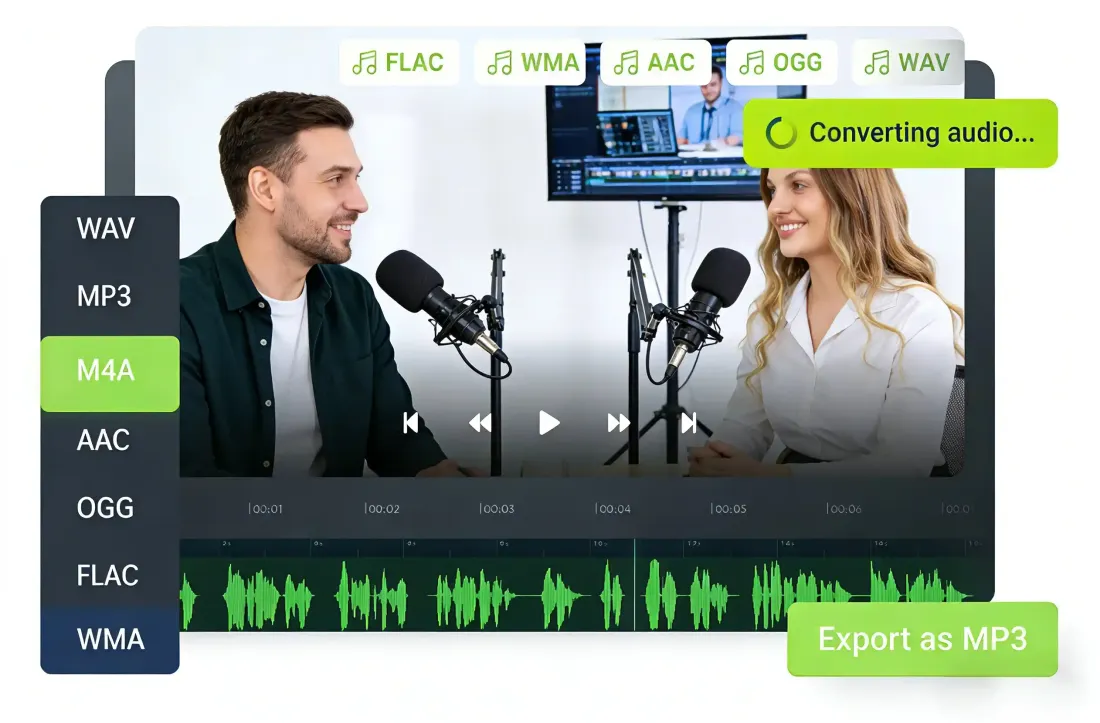
Warum Nutzer es wählen
Warum dieser Audio Converter für schnelle Formatwechsel passt
Ein übersichtlicher Browser-Workflow für Video-zu-Audio-Extraktion und Konvertierung gängiger Audioformate.
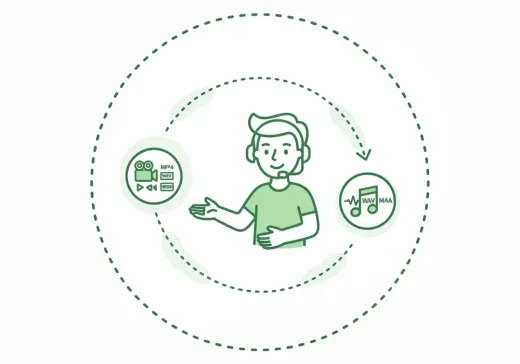
Video zu Audio in einem Ablauf
Lade MP4, MOV, MKV, WEBM und weitere übliche Videoformate hoch und exportiere die Tonspur direkt als Audiodatei.
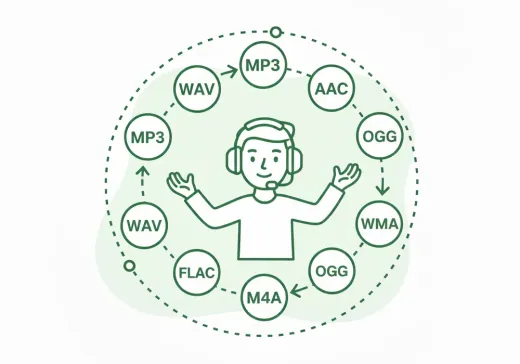
Audioformate wechseln
Konvertiere MP3, WAV, AAC, FLAC, M4A, OGG und WMA im selben Editor statt für jedes Format ein eigenes Tool zu verwenden.
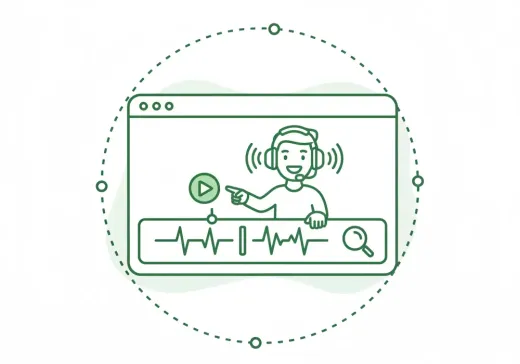
Vor dem Export prüfen
Kontrolliere die Quelle auf der Timeline, bevor du speicherst. Das ist besonders hilfreich bei einmaligen Konvertierungsaufgaben.
Audio für die Weitergabe vorbereiten
Passe eine Datei an das Format an, das ein Player, Editor, CMS oder Messenger erwartet.
Ton aus Video extrahieren
Wandle Vorlesungen, Interviews und Aufnahmen in Audio-Dateien um, die sich leichter weiterverwenden lassen.
Schnelle Formatwechsel erledigen
Wenn kein Zuschnitt nötig ist, Datei öffnen, Format wählen und direkt exportieren.
Drei Schritte
So nutzt du den Audio Converter
Ein einfacher Ablauf für Video-zu-Audio-Extraktion und Audio-Konvertierung.
Schritt 1
Video oder Audio hochladen
Wähle eine lokale Video- oder Audiodatei, um den gemeinsamen Exportbereich zu öffnen.
Schritt 2
Vorschau prüfen
Spiele die Quelle ab, springe in der Timeline und stelle sicher, dass der Inhalt stimmt.
Schritt 3
Format wählen und speichern
Wähle das Zielformat und exportiere direkt. Für reine Konvertierungen ist keine Bereichsanpassung nötig.
Weitere Tools
Weiter mit der nächsten Audioaufgabe
Extrahieren, zusammenführen oder weiter trimmen, je nachdem was als Nächstes ansteht.
MP3 Cutter
MP3-Dateien mit klarer Start- und Endpunktwahl trimmen, ideal für Musikclips und kurze Bearbeitungen.
Audio extrahieren
Ton aus Videos extrahieren, praktisch für Lektionen, Interviews und Wiederverwendung von Inhalten.
Musik zuschneiden
Für Songs und Soundtracks, wenn nur Refrain, Hook oder Highlight gebraucht wird.
Audio Kompressor
MP3, WAV, M4A, AAC, FLAC, OGG und andere Audiodateien mit Qualitätsstufen in leichtere Formate komprimieren.
Audio Splitter
Songs in Stems wie Vocals, Drums, Bass und weitere Teile aufteilen und die getrennten Spuren direkt weiterbearbeiten.
Audio zusammenführen
Mehrere Audiodateien in der gewünschten Reihenfolge zu einer Datei verbinden.
Stimmen aus der Praxis
Warum Nutzer diesen Audio Converter wählen
Feedback von Menschen, die Video-zu-Audio-Extraktion und Formatwechsel ohne Desktop-Software erledigen.
4.9/5
Editoren, Creator, Studierende und Podcaster beschreiben den Ablauf als schnell und übersichtlich.
Ohne Setup
Kein Konto, keine Installation und kaum Einarbeitung.
Schneller Export
Upload, Zuschnitt, Vorschau und Speichern in einem kurzen Ablauf.

Ryan Cole
Video ProducerIch nutze das Tool, um aus Interviewvideos schnell die Audiospur als MP3 weiterzugeben.

Mia Lin
Course CreatorHilfreich, wenn ich eine leichtere Audio-Version einer Lektion brauche, ohne eine große App zu öffnen.

Daniel Park
Podcast AssistantDie Exportoptionen passen gut, wenn Aufnahmen für verschiedene Publishing-Tools konvertiert werden müssen.

Olivia Hart
Operations ManagerEinfach genug für einmalige Jobs. Hochladen, Format wählen, herunterladen.
Bereit für den Audio Converter?
Öffne eine Video- oder Audiodatei, wähle das Zielformat und exportiere direkt im Browser.
Keine Installation nötig. Bei Bedarf kannst du die Quelle vorher noch prüfen.
Support
Audio Converter FAQ und Hilfe zur Formatkonvertierung
Häufige Fragen zur Video-zu-Audio-Umwandlung und zur Audio-Konvertierung.
Wichtige Antworten im Überblick
Die Antworten decken Eingabeformate, Exportoptionen, Qualitätsfragen und Browser-Kompatibilität ab.
Ja. Lade ein Video hoch und exportiere die Tonspur als MP3, WAV, M4A, AAC, OGG, FLAC oder WMA.
Ja. Derselbe Workflow unterstützt auch Audio-zu-Audio-Konvertierungen.
Nein. Wenn nur das Format gewechselt werden soll, kannst du den vollen Bereich direkt exportieren.
WAV-Exporte liefern unkomprimierte Ausgaben. Andere Formate nutzen die Kompression des gewählten Codecs.
Ja. Die Seite und der Exportbereich sind für moderne Desktop- und Mobilbrowser ausgelegt.
Nein. Der Konvertierungsablauf läuft vollständig im Browser.