
線上音訊裁剪器
使用這款音訊裁剪器處理 MP3、WAV、AAC、FLAC 和其他常見音訊格式。選擇檔案、確定需要的片段、預覽編輯效果,然後在瀏覽器中匯出結果。
為什麼選擇 AUDIOCUT
為什麼選擇 AudioCut 作為你的音訊裁剪器?
AudioCut 是一款注重速度和易用性的線上音訊裁剪器,透過清晰的瀏覽器操作流程裁剪 Podcast、鈴聲、語音錄音和音樂片段。
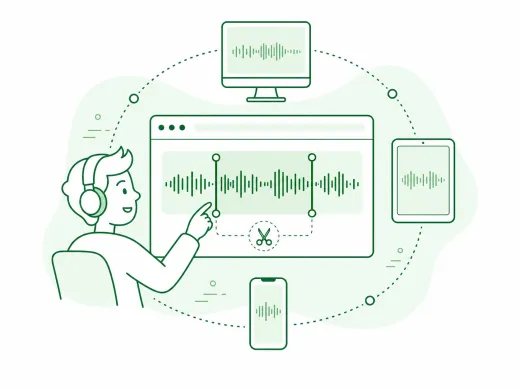
以瀏覽器為基礎的編輯
無需安裝桌面軟體或瀏覽器外掛程式即可開始編輯。這款音訊裁剪器可在電腦、平板和手機的現代瀏覽器中使用。
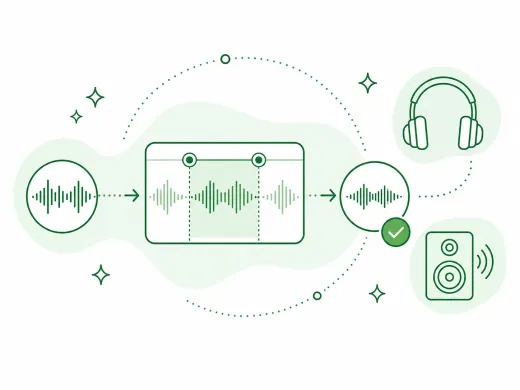
高品質輸出
音訊裁剪器支援在匯出前預覽所選片段,並選擇常見的輸出格式。最終音質取決於來源檔案和所選輸出格式。
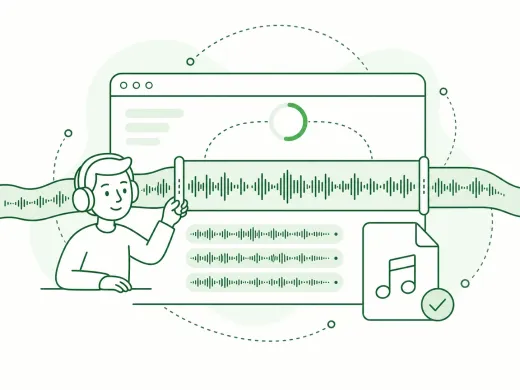
支援較長音訊
使用音訊裁剪器處理較長的 Podcast、訪談和課程錄音。較大的檔案可能會因格式、裝置和網路狀況而需要更長的上傳及處理時間。
安全處理
傳送到線上流程的檔案會透過加密連線傳輸,並按照我們的隱私權政策進行處理。較小的檔案可以直接在瀏覽器中編輯。
新手友善
視覺化波形編輯器讓裁剪操作更直覺:拖曳控制點、預覽片段並匯出,無需音訊工程經驗。
完整的音訊工具集
還可繼續使用 AudioCut 的人聲移除、變聲、音訊轉換、分割、合併等相關音訊工具。
使用方式
如何在線上使用音訊裁剪器
音訊裁剪器透過三個簡單步驟協助你選擇檔案、確定片段、預覽並匯出音訊。
步驟 1
選擇音訊檔案
選擇 MP3、WAV、M4A、FLAC、AAC、OGG 或其他常見音訊檔案,在音訊裁剪器中開啟。較大的檔案可能需要額外的上傳和處理時間。
步驟 2
選擇需要的片段
在音訊裁剪器中拖曳波形控制點,準確選擇需要保留的內容,並在匯出前預覽所選片段。
步驟 3
匯出並下載
選擇可用的輸出格式,匯出所選音訊並下載結果。
更多工具
繼續處理你的音訊任務
擷取、合併或繼續裁剪,直接進入對應工具即可。
音訊分軌器
把歌曲拆分成人聲、鼓組、貝斯和其他聲部,並在統一工作台中繼續編輯這些分離後的軌道。
音訊合併
將多段音訊依序拼接成一個文件,適合章節合併、口播拼接和批次整理。
提取音訊
從影片中擷取純音頻,適合課程錄影、訪談素材和短片背景音分割。
音訊轉換器
快速完成視訊轉音訊和音訊格式轉換,沿用統一匯出工作流程,學習成本更低。
音訊壓縮器
用品質檔位把 MP3、WAV、M4A、AAC、FLAC、OGG 等音訊壓縮成更輕量的輸出檔。
音訊變速器
在線調整音訊播放速度,先試聽節奏變化,再從同一個編輯器匯出新的音訊版本。
使用者回饋
創作者和編輯如何使用這款音訊裁剪器
了解人們如何使用這款線上音訊裁剪器處理 Podcast、鈴聲、錄音和日常編輯工作。
4.9/5
專注的裁剪流程,適合創作者、學生、Podcast 製作者和日常音訊工作。
瀏覽器編輯
無需安裝桌面軟體,選擇檔案後即可開始編輯。
快速匯出
在同一個簡潔流程中選擇檔案、裁剪、預覽並儲存。

Sarah Connor
Podcast 製作者這款音訊裁剪器協助我整理了一集節目。我從 WAV 錄音中移除了一段很長的停頓,幾個步驟就匯出了需要的片段。

David Miller
音樂愛好者我用它為手機製作鈴聲片段。選擇和預覽功能讓我可以在確定輸出格式前檢查編輯效果。

Alice Smith
學生我不太熟悉技術操作,但這個介面很容易理解。我用它為課堂簡報裁剪了一段歌曲,不需要處理複雜的軟體。

Mike Ross
聲音工程師我經常裁剪語音備忘錄和會議錄音。波形編輯器可以輕鬆定位空白部分,並透過簡單流程完成整潔的編輯。
立即使用音訊裁剪器
開啟音訊裁剪器,選擇檔案和需要保留的片段,透過清晰直接的流程匯出結果。
開啟裁剪器,調整裁剪範圍、預覽編輯效果,然後匯出需要的片段。
音訊裁剪器常見問題
常見問題
關於線上使用 AudioCut 音訊裁剪器的常見問題解答。
開始之前
了解支援的格式、裝置相容性、隱私、音質、純淨匯出,以及裁剪與剪切音訊之間的差異。
AudioCut 音訊裁剪器支援 MP3、WAV、M4A、AAC、FLAC、OGG 和其他常見音訊格式。選擇檔案和需要保留的片段,預覽結果,然後依照工作需要選擇格式匯出。
可以。AudioCut 可在電腦、平板和手機的現代瀏覽器中使用,包括 Windows、Mac、iPhone 和 Android。開啟頁面、選擇音訊檔案、調整裁剪範圍、預覽並匯出結果即可。
傳送到線上流程的檔案會透過加密連線傳輸,並按照我們的隱私權政策進行處理。較小的檔案可以直接在瀏覽器中編輯,較大的檔案則可能使用線上處理。
輸出音質取決於來源檔案和所選格式。在適合的情況下使用與來源檔案相同的格式有助於減少不必要的音質變化,而格式轉換或重新編碼可能會影響結果。
AudioCut 不會在匯出的音訊中加入品牌語音或可聽浮水印。由於所選格式和匯出流程不同,結果檔案仍可能與來源檔案存在差異。
裁剪通常是移除錄音開頭或結尾不需要的內容,例如去掉最前面的 10 秒靜音。剪切也可以指移除中間的某一段,例如刪除 Podcast 中的口誤。AudioCut 支援這兩種方式:拖曳控制點裁剪兩端,或使用選區工具剪掉檔案中的指定片段。