
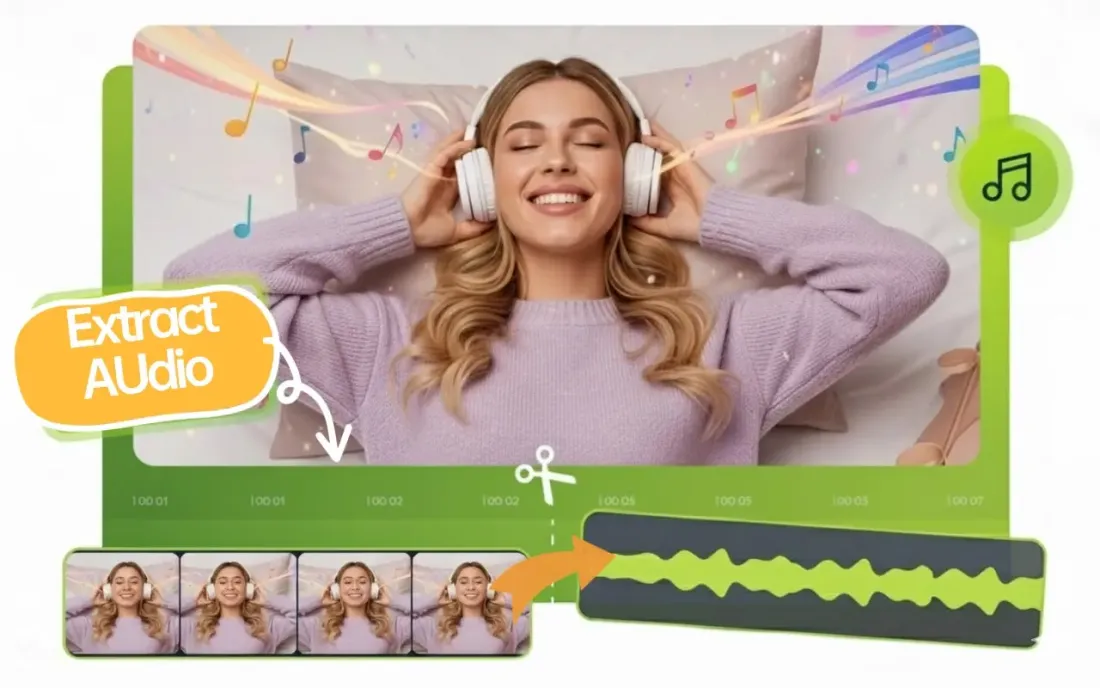
幾秒鐘從視頻中提取音頻
上傳影片文件,在時間軸中試聽確認後,一鍵匯出為你需要的音訊格式。
為什麼用戶選擇它
專注高效提取音頻
聚焦聲音分離與快速導出,流程簡單直接。
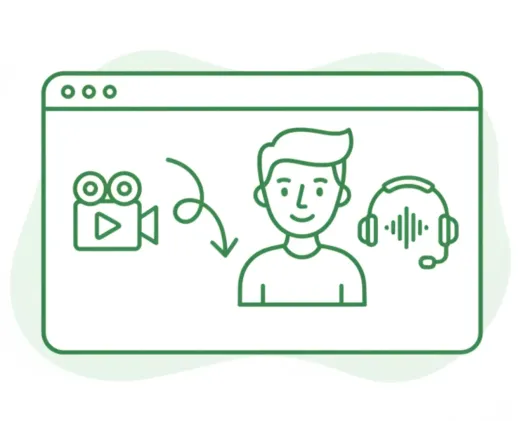
視訊轉音訊擷取
支援常見影片格式上傳,直接擷取其中的音軌。適用於訪談、課程、配音和背景音樂等場景。
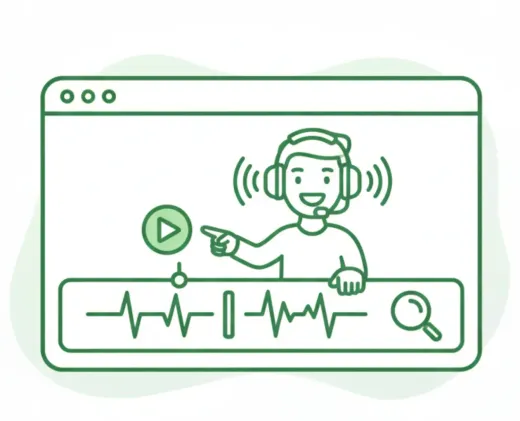
時間軸試聽確認
在匯出前透過時間軸播放和定位檢查音訊內容,減少誤導出,並提高處理效率。
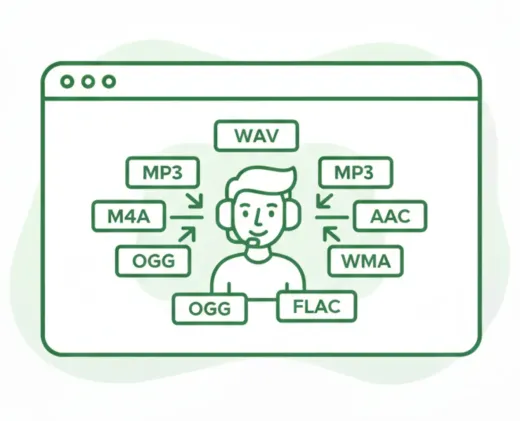
多格式導出
支援匯出 WAV、MP3、M4A、AAC、OGG、FLAC、WMA,兼顧音質與平台相容性。
快速清理內容素材
發布播客、課程或語音備忘錄前,先去掉停頓、失誤和冗餘開頭。
適合鈴聲製作流程
截取副歌、提示音或高能量片段,並匯出為適合手機使用的格式。
一次性任務也能有效率地完成
無需學習複雜音訊軟體,開啟檔案、設定區間、匯出即可結束。
三步驟完成
如何使用提取音訊工具
三步完成音頻提取。
步驟 1
上傳影片檔案
從本地選擇視訊文件,或直接拖曳到提取區域。
步驟 2
時間軸試聽
播放和定位音訊內容,確認擷取來源無誤。
步驟 3
選擇格式並儲存
選擇目標音訊格式後立即匯出下載。
更多工具
繼續處理你的音訊任務
擷取、合併或繼續裁剪,直接進入對應工具即可。
MP3 音訊剪輯
針對 MP3 檔案做快速起止點裁剪,適合音樂片段、鈴聲和輕量編輯任務。
AAC 三合一剪輯
處理 AAC 音訊時更直接,適合在行動裝置錄音、壓縮音訊和分發前快速修整。
音訊轉換器
快速完成視訊轉音訊和音訊格式轉換,沿用統一匯出工作流程,學習成本更低。
音訊壓縮器
用品質檔位把 MP3、WAV、M4A、AAC、FLAC、OGG 等音訊壓縮成更輕量的輸出檔。
音訊變速器
在線調整音訊播放速度,先試聽節奏變化,再從同一個編輯器匯出新的音訊版本。
音訊分軌器
把歌曲拆分成人聲、鼓組、貝斯和其他聲部,並在統一工作台中繼續編輯這些分離後的軌道。
音訊合併
將多段音訊依序拼接成一個文件,適合章節合併、口播拼接和批次整理。
使用者回饋
用戶如何評價提取音頻
來自創作者與編輯人員的真實回饋。
4.9/5
編輯、內容創作者、學生和播客製作者一致認為該工作流程快速且清晰。
零配置
無需註冊帳號,無需安裝軟體,也沒有學習成本。
快速導出
上傳、裁剪、預覽並儲存,整個流程一步完成。

Emma Lee
內容創作者我常常需要從錄影畫面擷取人聲,這個工具速度很快,匯出格式也很實用。

Robert Chen
podcast製作人用來先把採訪影片裡的音訊提出來再編輯,非常順手。

Nina Park
學生我會把課程影片提取成音訊通勤時聽,操作非常簡單。

Alex Morgan
影片編輯適合快速交付只要音訊成品的場景,流程清晰,效率高。
立即開始提取音頻
快速、安全、無需安裝,直接在瀏覽器中完成音訊擷取。
上傳文件,進入編輯器,截取並匯出你需要的那一段。
支援
提取音訊常見問題
關於從影片中提取音訊的常見答案。
常見問題解答
這裡涵蓋了關於價格、支援格式、安全性、行動裝置相容性以及匯出方式的所有說明。
支持。可從 MP4 及多種常見格式中擷取音訊。
是的。無需註冊即可提取並匯出音訊。
支援導出 WAV、MP3、M4A、AAC、OGG、FLAC、WMA。
匯出 WAV 時可維持原始品質;其他格式會依對應編碼器規則壓縮。
可以。支援主流行動端和桌面端瀏覽器。
文件僅用於提取處理,並按隱私策略進行保護。