
線上 Audio Splitter 音訊分軌器
線上將音訊分離成獨立軌道,檢查處理結果,並在多軌編輯器中繼續編輯。AudioCut 支援人聲、鼓組、貝斯及其他聲部等分離軌道。
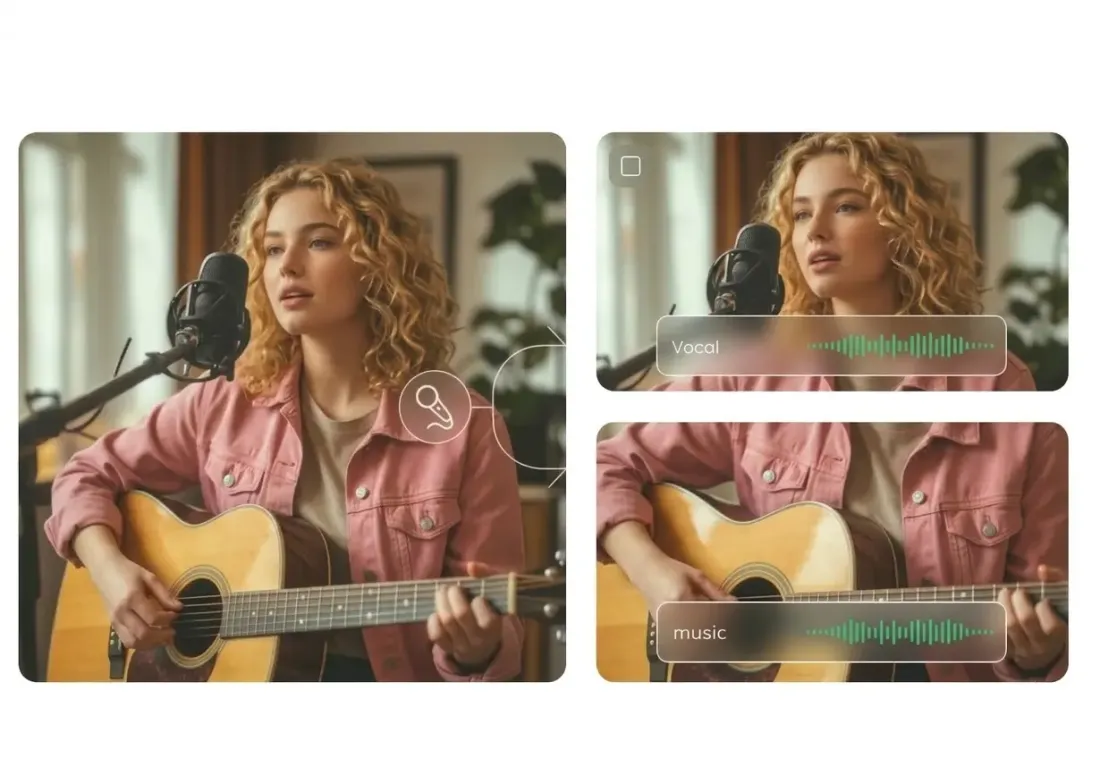
為什麼用戶選擇它
為什麼使用線上 Audio Splitter?
這款 Audio Splitter 音訊分軌器把分軌和後續編輯放在同一個瀏覽器流程裡,不需要來回切換工具。
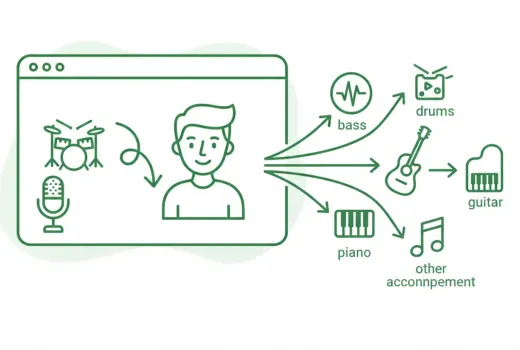
將音訊分離成獨立軌道
上傳音訊檔案後即可獲得可檢查、編輯、下載或在多軌編輯器中繼續處理的獨立軌道。依處理結果,軌道可能包括人聲、鼓組、貝斯、鋼琴、吉他及其他聲部。
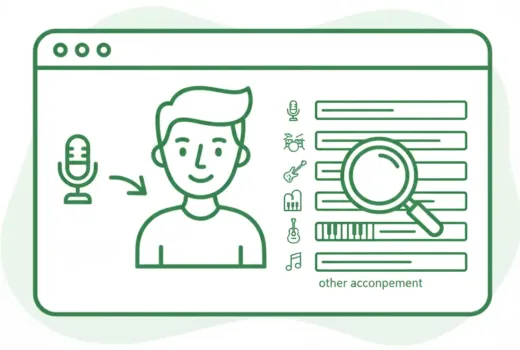
在多軌編輯器中開啟分離後的軌道
當工作流程完成後,所有回傳的分軌會自動作為獨立軌道開啟在多軌編輯工作台中。
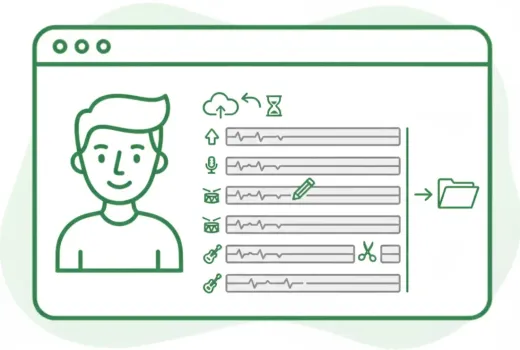
在一個瀏覽器中完成分離、編輯和匯出
無需切換工具,即可分離音訊、檢查各條軌道、裁剪片段、重新命名軌道並匯出需要的內容。
擷取獨立軌道用於練習或卡拉 OK
將歌曲分離成獨立軌道,只保留人聲或伴奏等需要的部分,用於排練或跟唱。
為內容再創作準備軌道
先分離軌道,再在多軌編輯器中進行裁剪、重新排列或進一步編輯。
下載或匯出前檢查軌道
先檢查分離後的軌道,再下載單一檔案或匯出混音。
三步完成
如何使用 Audio Splitter 音訊分軌器
透過三個簡單步驟,使用 Audio Splitter 把一個檔案拆成多條分軌。
步驟 1
上傳你的音訊
從裝置中選擇一個音訊檔案並上傳。
步驟 2
將音訊分離成軌道
AudioCut 會處理檔案,並返回人聲、鼓組、貝斯及其他支援聲部等獨立軌道。
步驟 3
編輯並匯出軌道
在多軌編輯器中檢查結果,然後下載單條軌道,或匯出混音後的選區。
更多工具
繼續處理你的音訊任務
擷取、合併或繼續裁剪,直接進入對應工具即可。
AI 分軌器
使用 AI 分離人聲、鼓組、貝斯及其他支援的音樂分軌。
MP3 音訊剪輯
針對 MP3 檔案做快速起止點裁剪,適合音樂片段、鈴聲和輕量編輯任務。
WAV 音訊剪輯
面向無損 WAV 音訊的快速裁切流程,適合錄音素材、訪談和高傳真音訊片段處理。
AAC 三合一剪輯
處理 AAC 音訊時更直接,適合在行動裝置錄音、壓縮音訊和分發前快速修整。
提取音訊
從影片中擷取純音頻,適合課程錄影、訪談素材和短片背景音分割。
音訊轉換器
快速完成視訊轉音訊和音訊格式轉換,沿用統一匯出工作流程,學習成本更低。
音訊壓縮器
用品質檔位把 MP3、WAV、M4A、AAC、FLAC、OGG 等音訊壓縮成更輕量的輸出檔。
音訊變速器
在線調整音訊播放速度,先試聽節奏變化,再從同一個編輯器匯出新的音訊版本。
音訊合併
將多段音訊依序拼接成一個文件,適合章節合併、口播拼接和批次整理。
使用者回饋
使用者為什麼會打開這款 Audio Splitter 音訊分軌器
來自希望先拿到分離軌道,再快速繼續編輯的使用者回饋。
4.9/5
編輯、內容創作者、學生和播客製作者一致認為該工作流程快速且清晰。
零配置
無需註冊帳號,無需安裝軟體,也沒有學習成本。
快速導出
上傳、裁剪、預覽並儲存,整個流程一步完成。

Emma Price
專案經理當我們只需要人聲或伴奏時,這種先分軌再編輯的流程比桌面軟體更省時間。

Noah Chen
音樂老師替學生準備練習音訊時特別方便,只保留伴奏或人聲都很直接。

Lena Brooks
內容協調員最好的一點是工作流程完成後會直接進編輯器,不用先一個個下載分軌。

Owen Reed
自由工作者一次性任務處理很快,上傳後等結果回來,再裁剪或匯出需要的軌道就行。
準備好打開 Audio Splitter 音訊分軌器了嗎?
上傳一個檔案,等待 Audio Splitter 完成分軌,然後在瀏覽器中繼續編輯人聲、鼓組、貝斯和其他回傳的軌道。
工作流程完成後,編輯器會自動帶著分軌結果打開。
支援
Audio Splitter 音訊分軌器常見問題
關於使用 Audio Splitter 線上把音訊拆分成多個分軌的常見解答。
常見問題解答
這裡涵蓋 Audio Splitter 會回傳什麼、編輯器如何打開,以及分軌後還能繼續做哪些操作。
音訊分軌器可以將音訊檔案分離成獨立軌道,方便你分別檢查、編輯或匯出每條軌道。
上傳音訊,讓 AudioCut 將其處理成獨立軌道,然後在多軌編輯器中開啟結果。
可以。上傳單一音訊檔案後,AudioCut 會返回可單獨編輯或下載的獨立軌道。
依音訊內容,分軌器可以返回人聲、鼓組、貝斯、鋼琴、吉他及其他聲部。
可以。分離後的軌道會在多軌編輯器中開啟,你可以進行裁剪、重新命名和重新排列。
可以。你可以分別下載每條軌道,也可以匯出新的混音。
支援。音訊分軌器可在手機瀏覽器中使用。
不需要。所有操作都在瀏覽器中執行,無需下載或安裝。