
免費線上音訊轉錄
將錄音轉為可編輯文字。邊聽邊核對每位說話者的內容,下載文件或字幕。
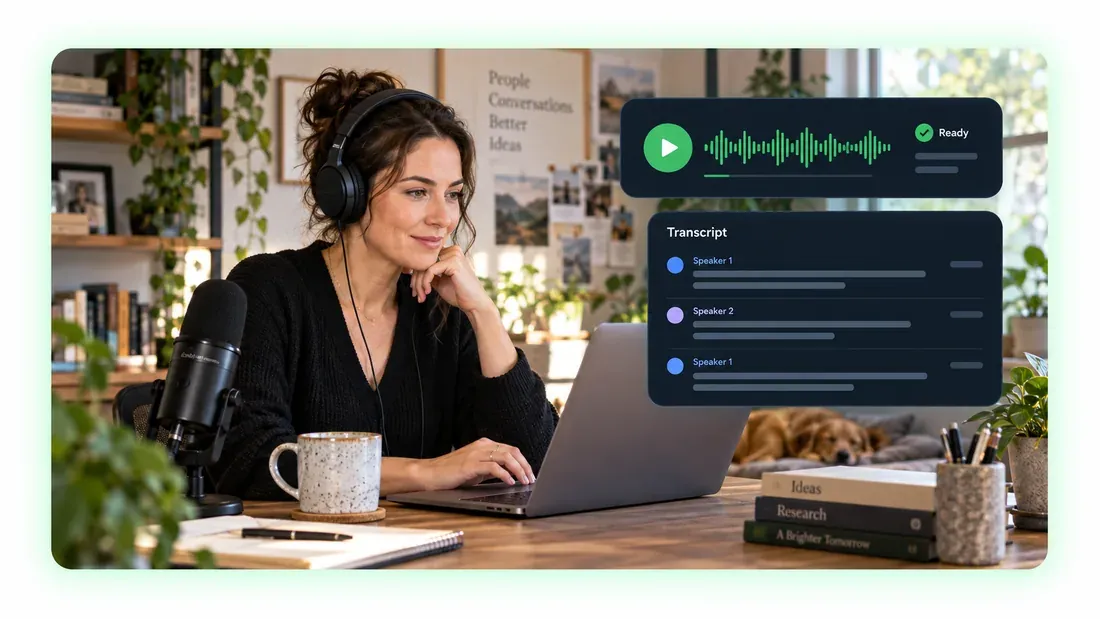
轉錄功能
為什麼選擇 AudioCut 音訊轉錄?
支援多語言、說話者辨識和多種匯出格式。對照錄音核對文字,用 AI 工具理解長篇對話。
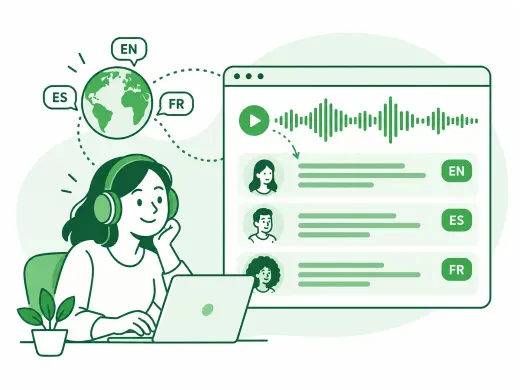
多語言音訊轉錄
上傳 MP3、WAV、M4A 等常見音訊。選擇語言或自動辨識,並區分不同說話者。

核對、編輯與探索轉錄文字
重播片段,修正姓名和術語。用摘要、心智圖與 AI 對話整理內容,也可翻譯轉錄文字。
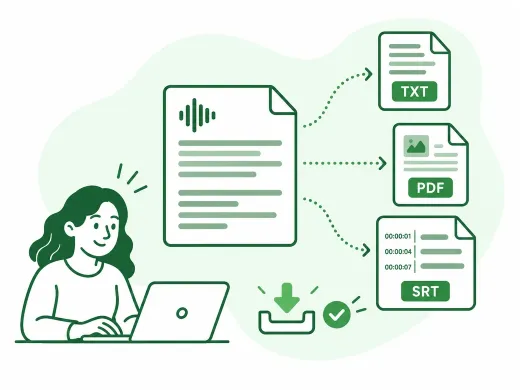
匯出文件與含時間軸的字幕
匯出 TXT、Word 或 PDF 便於閱讀和分享;選擇 SRT 或 VTT 製作含時間軸的字幕。
訪談轉錄
透過說話者標籤核對訪談,對照原始錄音確認引述內容。
會議紀錄
將討論錄音轉為可編輯的會議紀錄,產生摘要,核對決策並與團隊分享。
講座與學習筆記
轉錄講座和學習錄音,重聽難點,修正專業術語,整理複習重點。
使用方法
三步將音訊轉為文字
上傳錄音,選擇設定,核對文字後匯出。
步驟 1
上傳音訊檔案
從裝置選擇錄音,支援 MP3、WAV、M4A、AAC、FLAC 等常見格式。
步驟 2
選擇轉錄設定
選擇語言或自動辨識,設定轉錄模式和說話者辨識,然後開始轉錄。
步驟 3
核對並下載轉錄文字
邊聽邊核對文字,依需求使用 AI 工具,匯出文件或字幕。
使用者回饋
使用者如何運用音訊轉錄
從訪談到學習筆記,了解音訊轉錄的日常用途。
4.9/5
將語音轉為便於核對、整理與分享的文字。
對照錄音核對
邊聽邊檢查轉錄文字,修正不清楚的片段。
依需求匯出
下載易於閱讀的文件或含時間軸的字幕。

Emma Parker
記者說話者標籤讓訪談更容易核對。引述不清楚時,我會跳回錄音確認用詞,再寫進文章。

Daniel Kim
研究生我的研究有英語和韓語錄音。選擇語言並修正不熟悉的姓名,有助於整理訪談筆記。

Sofia Martinez
專案協調員我用轉錄工具核對會議錄音。先參考 AI 摘要,再檢查細節,匯出 Word 文件給團隊。

Oliver Reed
影片創作者我會先修正轉錄文字,再下載 SRT 匯入編輯器。製作網頁影片字幕時也能使用 VTT。

Aisha Bennett
Podcast 製作人來賓傳送 MP3 和 M4A 錄音,不需額外轉檔。我核對對話後匯出 TXT 來草擬節目筆記。

Lucas Chen
語言教師我用轉錄和翻譯準備聽力教材。對照音訊修改用詞,再下載 PDF 讓學生邊聽邊讀。
現在將音訊轉為文字
體驗線上音訊轉錄,讓錄音更易核對、編輯和分享。
在頁面頂端選擇音訊檔案即可開始。
轉錄常見問題
音訊轉錄常見問題
了解 AudioCut 線上音訊轉錄的使用方式。
開始前須知
了解支援格式、轉錄設定、說話者辨識、準確率和匯出方式。
可在工具顯示的使用額度內免費使用。上傳錄音即可開始。
支援 MP3、WAV、M4A、AAC、FLAC 與 OGG 等常見音訊格式。
開始前查看工具中的目前限制。超出限制時,請裁切或使用較短的檔案。
可以。選擇錄音語言或自動辨識,可用語言請見轉錄設定。
可以。說話者辨識會加入標籤;聲音相似或同時說話時,請核對標籤。
準確率受錄音品質、雜音、口音與重疊說話影響。請邊聽邊核對姓名、數字和術語。
取決於錄音長度、模式與服務負載,可在工具中查看處理進度。
可以。邊聽邊編輯,也可產生摘要或心智圖、向 AI 提問或翻譯文字。
可以。文件支援 TXT、Word、PDF,字幕支援 SRT 與 VTT。
錄音會上傳進行處理。檔案儲存、存取與保留規則請參閱隱私權政策。