
支援 MP3、WAV、FLAC、M4A 和 OGG 的線上音訊壓縮器
設定目標大小、輸出百分比或品質檔位,可視需要調整取樣率和聲道,然後下載壓縮後的 MP3。
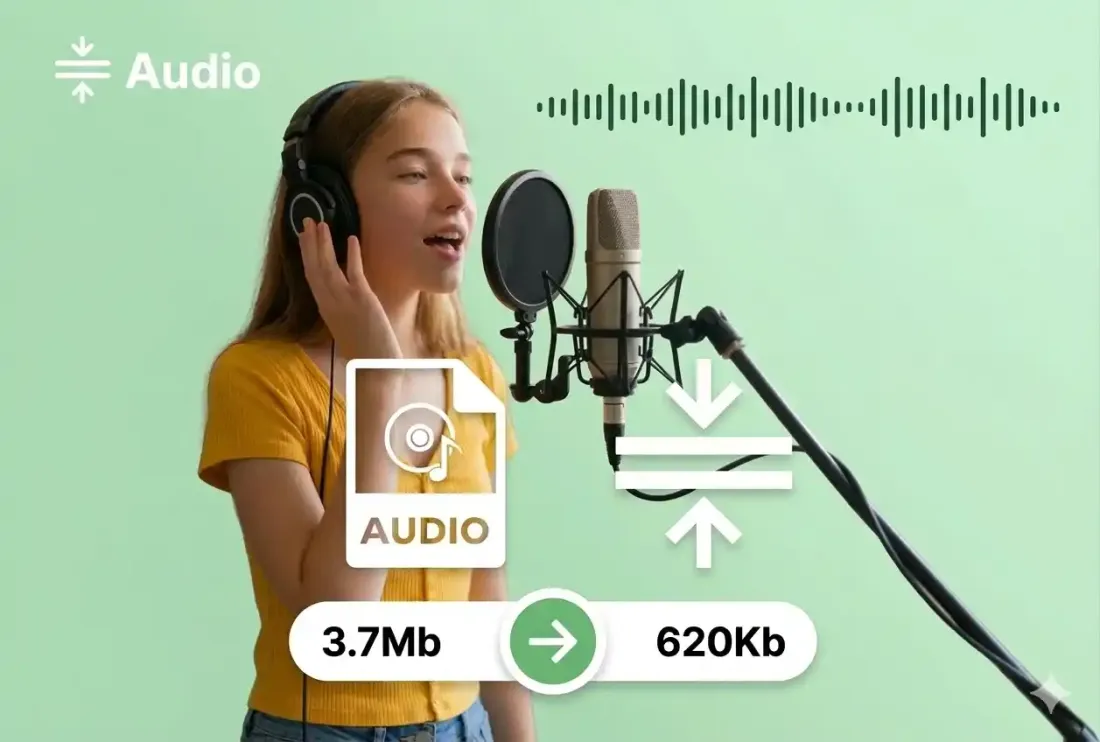
音訊壓縮功能
用簡單方式減少音訊檔案大小
透過目標大小、品質檔位以及可選的取樣率和聲道設定,將支援的音訊格式壓縮為 MP3。
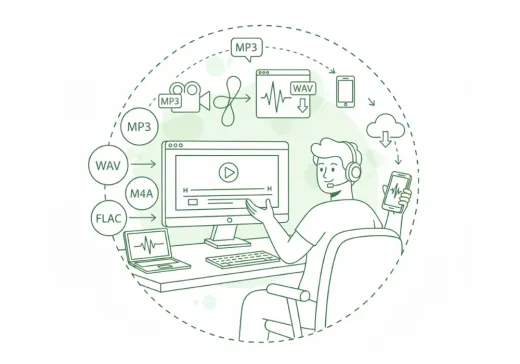
支援五種音訊格式
開啟 MP3、WAV、FLAC、M4A 或 OGG 檔案,並將其壓縮為 MP3。
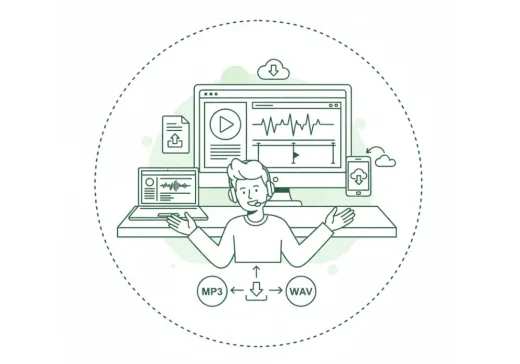
三種壓縮方式
可依目標大小、輸出百分比或音訊品質檔位壓縮,系統會自動計算 MP3 位元率。
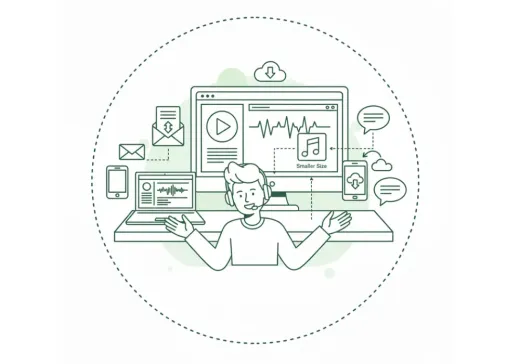
可選進階控制
可保留原始取樣率和聲道,也可在壓縮前選擇支援的取樣率、單聲道或立體聲。
減少音訊檔案,方便分享
產生更方便透過郵件、聊天工具、內容平台或行動裝置使用的 MP3。
將 WAV 或 FLAC 壓縮為 MP3
透過目標大小、輸出百分比或品質檔位,將較大的無損音訊壓縮為 MP3。
完成後自動下載
壓縮完成後會自動下載 MP3,結果區域同時保留「重新下載」入口。
三步驟完成
如何使用音訊壓縮器
三個簡單步驟即可完成音訊壓縮。
步驟 1
上傳音訊
選擇 MP3、WAV、FLAC、M4A 或 OGG 音訊檔案。
步驟 2
選擇壓縮設定
設定目標大小、輸出百分比或品質檔位,並可視需要調整取樣率和聲道。
步驟 3
下載 MP3
開始壓縮後,完成的 MP3 會自動下載,也可以在結果區域再次下載。
更多工具
繼續處理你的音訊任務
擷取、合併或繼續裁剪,直接進入對應工具即可。
音訊壓縮器回饋
用戶為什麼會打開這款音訊壓縮器
來自希望在不折騰設定的前提下快速得到更小音訊檔案的使用者回饋。
4.9/5
選擇支援的檔案,設定壓縮目標,然後下載產生的 MP3。
靈活的大小控制
可使用目標大小、輸出百分比或音訊品質檔位。
自動下載 MP3
結果完成後自動下載,並可隨時重新下載。

Emma Price
專案經理語音錄音太大不方便發送時,我會直接將它壓縮為 MP3,基本上都夠用了。

Noah Chen
音樂老師發給學生課程音頻時,做成更輕量的版本會方便很多。

Lena Brooks
內容協調員有質量檔位可選,不用自己猜參數,減小體積更省心。

Owen Reed
自由工作者處理一次性任務很快,開啟 WAV 後幾步就能保存成更小的 MP3。
準備好壓縮音訊了嗎?
選擇 MP3、WAV、FLAC、M4A 或 OGG 檔案,設定壓縮目標,並將結果下載為 MP3。
選擇目標大小、輸出百分比或品質檔位即可開始。
音訊壓縮說明
線上音訊壓縮器常見問題
了解支援的音訊格式、MP3 輸出、目標檔案大小、音訊品質和瀏覽器處理方式。
透過清楚的設定壓縮音訊
選擇目標大小、輸出百分比或品質檔位,並可視需要調整取樣率和音訊聲道。
支援壓縮 MP3、WAV、FLAC、M4A 和 OGG 檔案。所有結果都會編碼為 MP3,方便分享、儲存和播放。
選擇目標大小(MB)、目標百分比或音訊品質。音訊壓縮器會自動計算 MP3 位元率,無需手動設定複雜的編碼參數。
可以。輸入預期的 MB 大小或選擇輸出百分比。壓縮前會顯示預估輸出,結果頁會顯示處理後的實際 MP3 大小。由於 MP3 編碼、中繼資料和支援的位元率範圍,最終大小可能與目標不同。
可以。開啟 WAV、FLAC、M4A 或 OGG 檔案,即可將其壓縮為更方便使用的 MP3,尤其適合在分享或上傳前處理較大的無損音訊。
可選擇 64 kbps 最小檔案、96 kbps 精簡音訊、128 kbps 均衡品質或 192 kbps 高品質。進階設定也支援保留或調整取樣率,並選擇原始聲道、單聲道或立體聲。
不需要。音訊壓縮器可直接透過現代瀏覽器使用。小於 20 MB 的檔案會在瀏覽器本機處理,20 MB 及以上的檔案會自動上傳並在雲端處理。
壓縮後的 MP3 會自動開始下載。結果區域會顯示實際輸出大小和縮小比例,如需另一份副本,可使用「重新下載」。