
Online-Tool für Audio Fade In und Fade Out
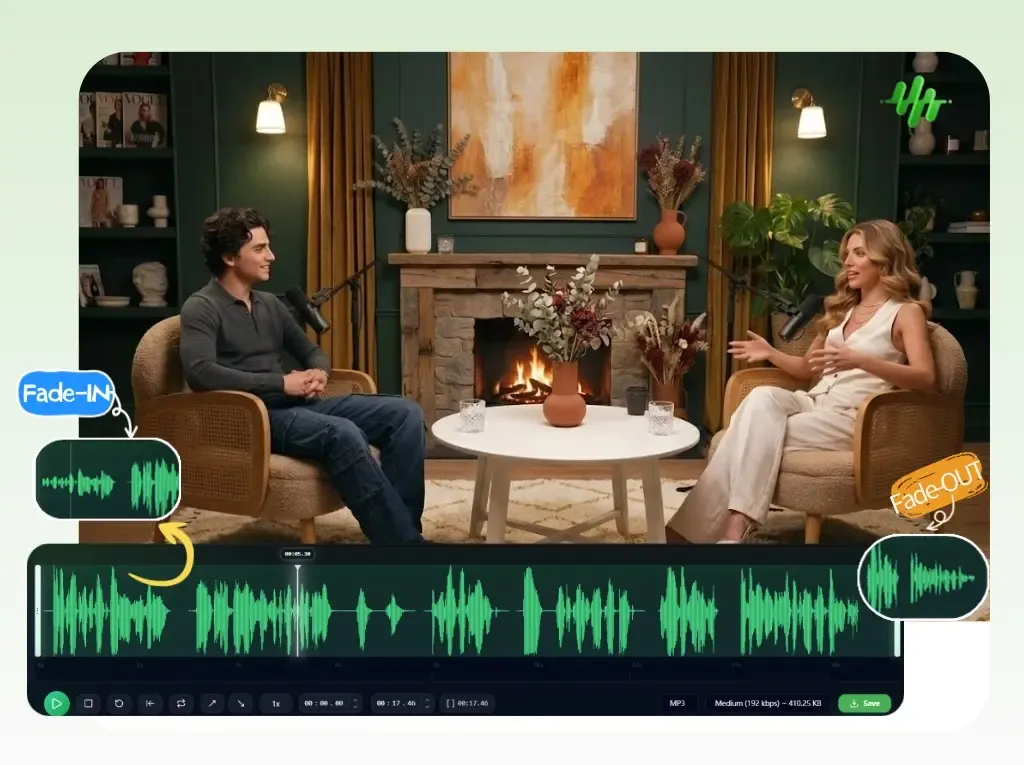
Öffne eine Audiodatei, stelle im Editor Fade In und Fade Out ein, höre das Ergebnis vor und exportiere die weichere Version direkt im Browser.
Warum dieses Tool
Warum dieser Fade-Workflow gut für schnelles Audio-Finishing passt
Ein browserbasierter Editor für weichere Anfänge und Enden, ohne dafür eine große Produktionssoftware zu öffnen.
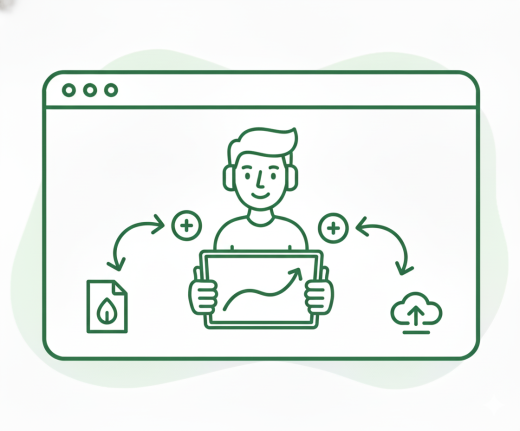
Fade In und Fade Out im selben Editor
Lade eine Datei hoch, prüfe die Wellenform und passe beide Fade-Richtungen im gleichen Export-Workspace an.
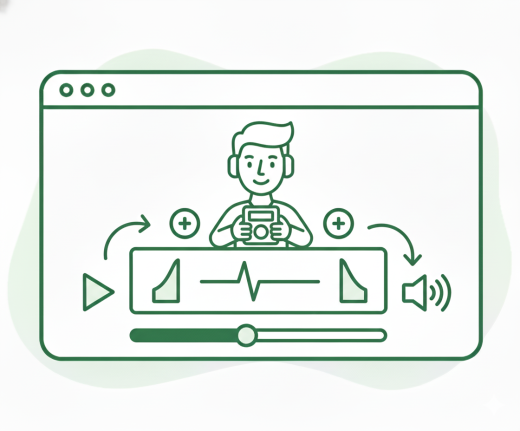
Vor dem Speichern anhören
Höre den ausgewählten Bereich erst an, damit du die Übergänge prüfen kannst, bevor du exportierst.
Praktisch für Intros, Outros und kurze Clips
Gut geeignet für Podcasts, Musikausschnitte, Sprachclips, Atmosphären-Loops und kurze Content-Edits.
Harte Starts abmildern
Ein kurzes Fade In hilft, wenn ein Clip zu plötzlich einsetzt.
Sauberere Enden erzeugen
Mit Fade Out enden Musik, Sprache oder Hintergrundsound weniger abrupt.
Kurze Exporte schnell polieren
Wenn nur Ein- und Ausblendung weicher werden sollen, reicht dieser kurze Browser-Workflow.
Drei Schritte
So fügst du Fade In und Fade Out hinzu
Glätte Audioübergänge in drei einfachen Schritten.
Schritt 1
Audio hochladen
Wähle eine Audiodatei wie MP3, WAV, M4A, AAC, FLAC, OGG oder WMA.
Schritt 2
Fade-Regler einstellen
Öffne die Fade-In- und Fade-Out-Regler, lege die Dauer fest und höre das Ergebnis im Editor an.
Schritt 3
Geglättete Datei exportieren
Wenn der Übergang passt, speichere die bearbeitete Audiodatei direkt im Browser.
Weitere Tools
Weiter mit der nächsten Audioaufgabe
Extrahieren, zusammenführen oder weiter trimmen, je nachdem was als Nächstes ansteht.
MP3 Cutter
MP3-Dateien mit klarer Start- und Endpunktwahl trimmen, ideal für Musikclips und kurze Bearbeitungen.
Audio extrahieren
Ton aus Videos extrahieren, praktisch für Lektionen, Interviews und Wiederverwendung von Inhalten.
Audio Kompressor
MP3, WAV, M4A, AAC, FLAC, OGG und andere Audiodateien mit Qualitätsstufen in leichtere Formate komprimieren.
Audio Geschwindigkeit
Audio online beschleunigen oder verlangsamen, das Timing prüfen und die neue Version in einem Editor exportieren.
Audio Converter
Video zu Audio konvertieren oder Audioformate wechseln, alles in einem klaren Export-Workflow.
Audio zusammenführen
Mehrere Audiodateien in der gewünschten Reihenfolge zu einer Datei verbinden.
Feedback
Warum Nutzer dieses Fade-Tool öffnen
Ein leichter Workflow für alle, die Übergänge glätten wollen, ohne extra Setup.
4.9/5
Creator, Editoren, Lehrkräfte und Podcaster nutzen es für den letzten Feinschliff vor der Weitergabe.
Schnelle Vorschau
Der Übergang lässt sich anhören, bevor die finale Datei exportiert wird.
Kein schwerer Editor nötig
Ideal, wenn nur die Fade-Dauer angepasst werden soll.

Mia Carter
Podcast-ProduzentinIch nutze es, um Sprachclips am Anfang und Ende weicher zu machen, bevor ich kurze Folgen veröffentliche.

Lucas Kim
MusiklehrerFür Unterrichtsbeispiele ist es praktisch. Ein sanftes Fade Out klingt beim Teilen mit Schülern viel natürlicher.

Nina Patel
Content-EditorinDie Regler sind leicht zu verstehen. Ich öffne einen Clip, höre kurz rein und exportiere in wenigen Minuten.

Ethan Brooks
FreelancerWenn ein Kunde nur sauberere Intros und Outros braucht, ist dieses Tool deutlich schneller als ein kompletter Audio-Schnitt.
Bereit für Fade In und Fade Out?
Lade Audio hoch, passe die Fade-Regler an und exportiere sanftere Anfänge und Enden direkt im Browser.
Kurze Fades eignen sich für leichte Korrekturen, längere Fades für weichere Übergänge.
Hilfe
FAQ zu Audio Fade In und Fade Out
Häufige Fragen zum Ein- und Ausblenden von Audio online.
Diese Antworten erklären
Hier findest du Infos zur Funktionsweise der Fade-Regler, zu unterstützten Dateien und zum Export.
Fade In erhöht die Lautstärke am Anfang des ausgewählten Audios schrittweise, damit der Einstieg weicher klingt.
Fade Out senkt die Lautstärke am Ende des ausgewählten Audios schrittweise, damit das Ende natürlicher wirkt.
Ja. Beide Einstellungen lassen sich in derselben Sitzung setzen und vor dem Export gemeinsam anhören.
Du kannst gängige Audiodateien wie MP3, WAV, M4A, AAC, FLAC, OGG und WMA hochladen.
Nein. Der gesamte Fade-Workflow läuft direkt im Browser.
Ja. Seite und Editor sind für moderne Desktop- und Mobile-Browser ausgelegt.