
線上音訊淡入淡出工具
上傳音訊後,在編輯器裡調整淡入與淡出時長,先試聽效果,再於瀏覽器中匯出更自然的版本。
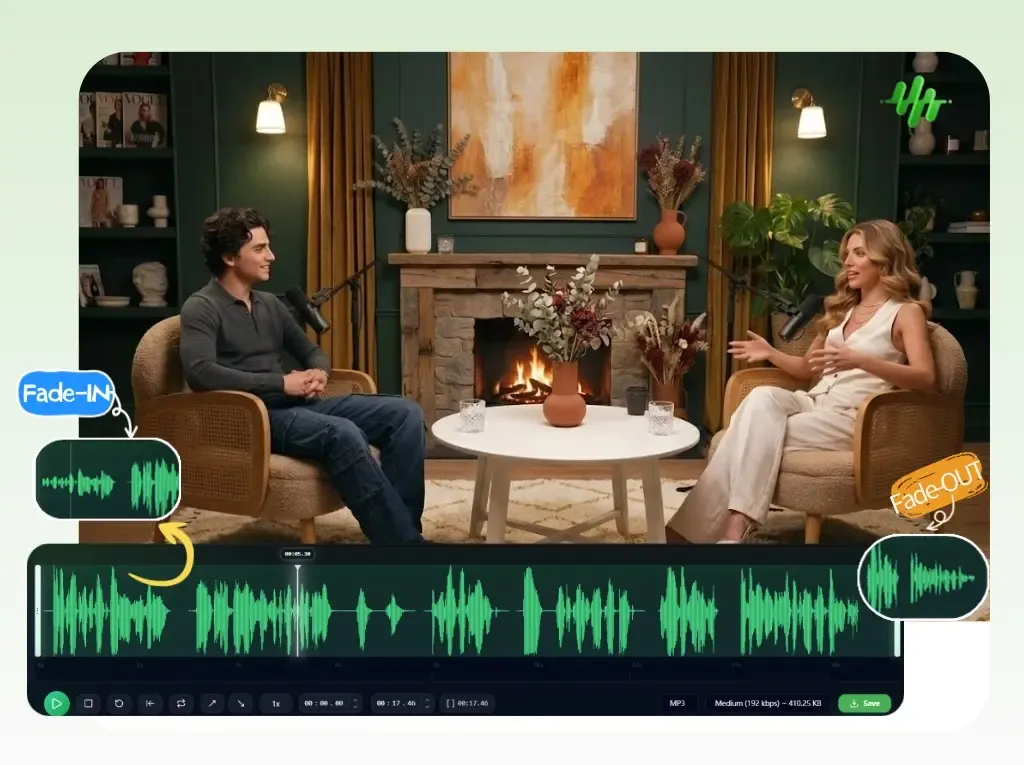
為什麼使用它
為什麼這個淡入淡出流程適合快速修整音訊
專注在柔化突兀開頭與結尾的瀏覽器編輯流程,不必打開完整的專業音訊軟體。
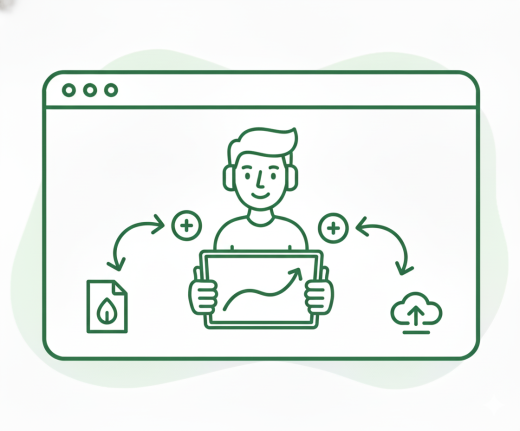
在同一個編輯器中設定淡入與淡出
上傳音訊後,直接查看波形,並在同一個匯出工作台裡完成淡入與淡出的細節調整。

匯出前先試聽
先聽一遍選區內的過渡效果,再決定目前的時長是否自然,減少重複匯出的次數。
適合片頭、片尾與短片段潤飾
適用於 Podcast、音樂片段、語音剪輯、環境音循環與短內容素材,讓音量進出更柔和。
柔化突兀開頭
當片段一開始過於突然時,可以加一段短淡入,讓聽感更順。
做出更乾淨的結尾
替音樂、口播或背景音加上淡出,讓音檔結束時不再生硬。
快速潤飾短音訊匯出
當你只需要把進出音量處理得更自然時,這個網頁流程會更直接。
三步完成
如何加入淡入與淡出
只要三個簡單步驟,就能替音訊做出更自然的過渡。
步驟 1
上傳音訊
選擇 MP3、WAV、M4A、AAC、FLAC、OGG、WMA 等常見音訊檔案。
步驟 2
調整淡化控制
打開淡入與淡出控制,設定需要的時長,並在編輯器中試聽結果。
步驟 3
匯出平滑後的音訊
確認過渡效果合適後,直接在瀏覽器中匯出處理後的音訊。
更多工具
繼續處理你的音訊任務
擷取、合併或繼續裁剪,直接進入對應工具即可。
MP3 音訊剪輯
針對 MP3 檔案做快速起止點裁剪,適合音樂片段、鈴聲和輕量編輯任務。
提取音訊
從影片中擷取純音頻,適合課程錄影、訪談素材和短片背景音分割。
音訊壓縮器
用品質檔位把 MP3、WAV、M4A、AAC、FLAC、OGG 等音訊壓縮成更輕量的輸出檔。
音訊變速器
在線調整音訊播放速度,先試聽節奏變化,再從同一個編輯器匯出新的音訊版本。
音訊轉換器
快速完成視訊轉音訊和音訊格式轉換,沿用統一匯出工作流程,學習成本更低。
音訊合併
將多段音訊依序拼接成一個文件,適合章節合併、口播拼接和批次整理。
使用者回饋
為什麼使用者會打開這個淡入淡出工具
適合只想快速讓過渡更自然, 不想額外折騰複雜軟體的人。
4.9/5
創作者、編輯、老師與 Podcast 製作者會在交付前用它做最後一層輕量潤飾。
先試聽再儲存
先聽過渡效果,再決定是否匯出最終檔案。
不必開重型編輯器
如果你只需要調整淡化時長,這種流程會輕很多。

Mia Carter
Podcast 製作人我會用它把口播片段的開頭與結尾處理得更柔和,再發布短節目。

Lucas Kim
音樂老師做教學示例時很方便,給片段加個淡出後分享給學生會自然很多。

Nina Patel
內容編輯淡化控制很直覺,我可以快速打開音訊、試聽,再匯出乾淨版本。

Ethan Brooks
自由工作者當客戶只需要更順一點的片頭和片尾時,這個工具比完整剪輯流程更有效率。
準備好為音訊加入淡入淡出了嗎?
上傳音訊、調整淡化時長,然後直接在瀏覽器裡匯出更自然的開頭與結尾。
較短的淡化適合輕微修整,拉長時長則更適合做柔和過渡。
支援
音訊淡入淡出常見問題
關於在線上為音訊加入淡化效果的常見疑問。
這裡會回答什麼
這些說明涵蓋淡入淡出的作用、支援格式,以及如何匯出最終結果。
淡入會讓選定音訊開頭的音量逐漸升高,讓聲音進入得更平滑。
淡出會讓選定音訊結尾附近的音量逐漸降低,讓收尾不那麼突兀。
可以。你可以在同一次編輯中同時設定淡入與淡出,並先試聽組合後的效果。
支援 MP3、WAV、M4A、AAC、FLAC、OGG、WMA 等常見音訊檔案。
不需要。整個淡化處理流程都直接在瀏覽器中完成。
可以。頁面與編輯器支援現代桌面與行動瀏覽器。