
M4A-zu-MP3-Konverter
Wandle mit dem M4A-zu-MP3-Konverter von AudioCut iPhone-Sprachmemos, Apple-Audiodateien, Podcasts und andere M4A-Quellen online in MP3 um – kostenlos, ohne festgelegtes Dateigrößenlimit und mit wählbarer Bitrate.

WARUM AUDIOCUT
Warum AudioCut als M4A-zu-MP3-Konverter wählen?
AudioCut bietet einen übersichtlichen Browser-Workflow für die Umwandlung von M4A-Audio in MP3. Höre die Quelle vorab an, wähle den gewünschten Abschnitt, stelle 128, 192 oder 320 kbit/s ein und exportiere das Ergebnis ohne Desktop-Schnittprogramm.
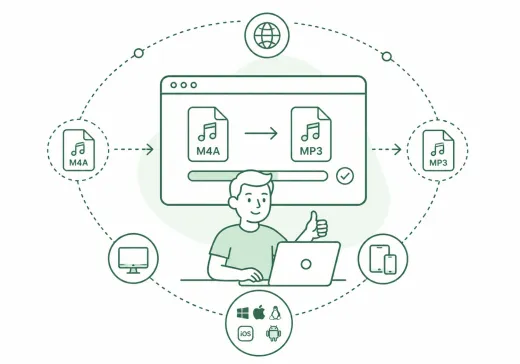
Einfacher Browser-Workflow
Öffne den Konverter in einem modernen Browser, wähle deine M4A-Datei aus und exportiere sie als MP3. Es muss keine Software installiert und kein Konto erstellt werden – der Ablauf funktioniert unter Windows, macOS, Linux, iOS und Android gleich.
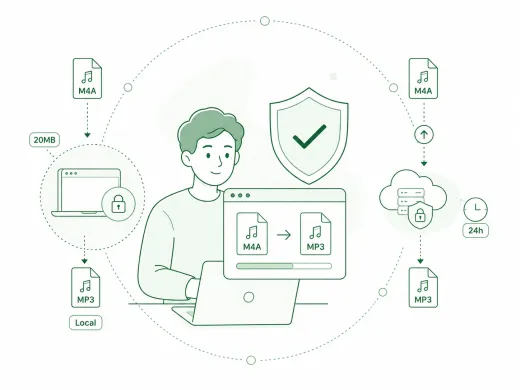
Datenschutzorientierte Verarbeitung
Dieser Konvertierungsablauf verarbeitet deine M4A-Quelldatei lokal im Browser, anstatt sie für die Umwandlung hochzuladen. Die praktisch nutzbare Dateigröße und Geschwindigkeit hängen dennoch vom Browser, verfügbaren Gerätespeicher, Quellcodec und der Aufnahmedauer ab.
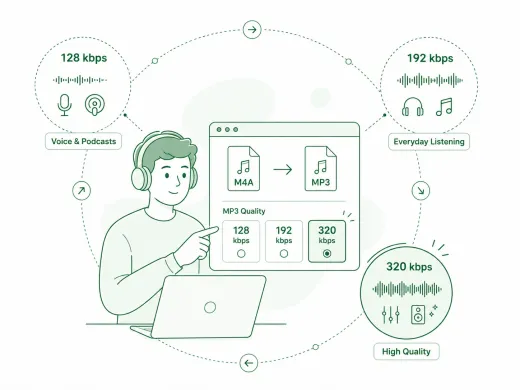
Anpassbare MP3-Qualität
Wähle 128 kbit/s für Sprachmemos und Podcasts, 192 kbit/s für den Alltag oder 320 kbit/s, wenn mehr Audiodetails erhalten bleiben sollen. Die gewählte Bitrate bestimmt das Verhältnis zwischen Ausgabequalität und Dateigröße.
Vorschau vor dem Export
Spiele die Quelldatei im Konverter ab und prüfe den gewählten Abschnitt, damit du nicht versehentlich die falsche Spur oder einen abgeschnittenen Anfang exportierst.
Kostenlos mit täglichen Credits
AudioCut kann mit täglichen Gratis-Credits kostenlos genutzt werden, die die meisten Konvertierungen abdecken. Es gibt kein Abonnement und keine überraschende Bezahlschranke; das kostenlose Kontingent wird für weitere Aufgaben erneuert.
Mit AudioCut-Werkzeugen weiterarbeiten
Nach der M4A-zu-MP3-Umwandlung kannst du Audiodateien schneiden, komprimieren oder zusammenfügen und Klingeltöne erstellen. Der gesamte Audio-Workflow bleibt im Browser.
SO FUNKTIONIERT ES
Den M4A-zu-MP3-Konverter online verwenden
Wähle eine Datei aus, prüfe das Audio, lege eine MP3-Qualitätsstufe fest und exportiere das Ergebnis in drei klaren Schritten.
Schritt 1
M4A-Datei auswählen
Wähle eine M4A-Datei auf deinem Gerät aus und öffne sie im Konverter. iPhone-Sprachmemos, Apple-Audiodateien, Podcasts und andere M4A-Aufnahmen lassen sich mit demselben Ablauf verarbeiten, sofern ihr Quellcodec unterstützt wird.
Schritt 2
Vorschau und MP3-Qualität wählen
Höre das Audio an und passe den gewählten Bereich bei Bedarf an. Behalte MP3 als Ausgabeformat bei und wähle 128 kbit/s für Sprache, 192 kbit/s für den Alltag oder 320 kbit/s für möglichst viele Details.
Schritt 3
Exportieren und herunterladen
Speichere den ausgewählten Abschnitt als MP3-Datei und lade ihn auf dein Gerät herunter. Die Verarbeitungszeit hängt von Dauer, Quellcodec, Bitrate, Browserfunktionen und Geräteleistung ab.
WEITERE TOOLS
Mit der nächsten Audioaufgabe fortfahren
Extrahiere, verbinde oder konvertiere mit dem passenden Werkzeug weiter.
Audio-Trimmer
MP3, WAV, AAC, M4A, FLAC und weitere Audiodateien mit einem visuellen Wellenform-Editor im Browser trimmen.
Audio Geschwindigkeit
Audio online beschleunigen oder verlangsamen, das Timing prüfen und die neue Version in einem Editor exportieren.
MP4 zu MP3
MP4-Videos direkt im Browser in MP3-Audio umwandeln. Kein Upload, keine Dateigrößenlimits, keine Anmeldung – schnell und zu 100 % lokal verarbeitet.
Klingelton Maker
Eigene Klingelton-Clips aus Songs und Aufnahmen schnell zuschneiden, vorhören und direkt exportieren.
Audio Kompressor
MP3, WAV, M4A, AAC, FLAC, OGG und andere Audiodateien mit Qualitätsstufen in leichtere Formate komprimieren.
Audio extrahieren
Ton aus Videos extrahieren, praktisch für Lektionen, Interviews und Wiederverwendung von Inhalten.
NUTZERFEEDBACK
So nutzen Kreative und Editoren diesen M4A-zu-MP3-Konverter
Erfahre, wie ein Online-Konverter für M4A zu MP3 in Podcast-, Vorlesungs-, Musik-, Transkriptions- und alltägliche Audio-Workflows passt.
4.9/5
Ein fokussierter Ablauf für Kreative, Studierende, Musikfans und alltägliche Audioaufgaben.
Konvertierung im Browser
Öffne eine M4A-Datei in einem modernen Browser und erstelle eine MP3.
Vorschau vor dem Export
Prüfe Quelle und Auswahlbereich, bevor du das Ergebnis speicherst.
Anpassbare Bitrate
Stimme Details und Dateigröße mit drei MP3-Qualitätsstufen ab.
Kein Software-Download
Schließe die Umwandlung ohne installierten Desktop-Editor ab.

Sarah Connor
PodcasterinIch habe mit dem M4A-zu-MP3-Konverter eine Audioversion einer Podcast-Folge vorbereitet. Durch die Vorschau vor dem Export konnte ich prüfen, ob die gesamte Folge enthalten war.

David Miller
MusikliebhaberMit den Bitratenoptionen kann ich bei meinen eigenen M4A-Aufnahmen leicht zwischen einer kleineren MP3 und einer Version mit höherer Qualität wählen.

Alice Smith
StudentinIch habe eine Vorlesungsaufnahme von M4A in MP3 umgewandelt, um sie einfacher anhören zu können. Die Vorschau- und Exportfunktionen waren unkompliziert.

Mike Ross
ToningenieurIch nutze M4A-zu-MP3-Konvertierungen für Transkriptionsreferenzen und schnelle Vorschauen. Die Quelle vor dem Export prüfen zu können, ist im Alltag hilfreich.
Den M4A-zu-MP3-Konverter verwenden
Wähle eine M4A-Datei, höre sie vorab an, lege Abschnitt und Bitrate fest und exportiere das Ergebnis als MP3.
Prüfe die Zeitleiste, wähle eine MP3-Qualitätsstufe und speichere das benötigte Audio.
M4A-ZU-MP3-FAQ
Häufig gestellte Fragen
Antworten auf häufige Fragen zur Online-Nutzung des M4A-zu-MP3-Konverters von AudioCut.
Vor dem Start
Informationen zu M4A und MP3, Bitraten, Ausgabequalität, unterstützten Dateien und mobilen Browsern.
M4A ist ein häufig von Apple verwendetes Audio-Containerformat, auch MPEG-4 Audio genannt. Es kommt bei iPhone-Sprachmemos, iTunes- oder Apple-Audiodateien und Podcast-Aufnahmen zum Einsatz. Meist enthält es AAC- oder ALAC-Audio und liefert gute Qualität bei kleiner Dateigröße, ist aber nicht mit jedem Gerät und Player kompatibel.
MP3, kurz für MPEG-1 Audio Layer 3, ist ein komprimiertes Audioformat, das die Dateigröße bei praktisch nutzbarer Klangqualität reduziert. Es funktioniert mit den meisten Smartphones, Computern, Mediaplayern und Audioanwendungen. Ausgabequalität und Dateigröße hängen auch von der beim Export gewählten Bitrate ab.
Wähle eine M4A-Datei aus, warte auf die Audiovorschau und bestätige den zu exportierenden Abschnitt. Behalte MP3 als Ausgabeformat bei, wähle 128, 192 oder 320 kbit/s und speichere das Ergebnis auf deinem Gerät.
MP3 verwendet verlustbehaftete Kompression, daher bleiben möglicherweise nicht alle Details der Quelle erhalten. Eine höhere Bitrate kann mehr Informationen bewahren, aber fehlende Details nicht wiederherstellen. Für Sprache und Podcasts reichen häufig 128 kbit/s; für Musik oder hochwertige Aufnahmen kommen 192 oder 320 kbit/s infrage.
Ja. Der Konverter öffnet die Quelle in einer visuellen Zeitleiste. Dort kannst du sie anhören und Start- sowie Endpunkt anpassen, um die ganze Spur oder nur den benötigten Abschnitt zu exportieren.
Ja. Er ist für moderne Desktop- und Mobilbrowser ausgelegt. Die praktisch nutzbare Dateigröße und Verarbeitungszeit hängen vom Browser, verfügbaren Gerätespeicher, Quellcodec und der Dateidauer ab.
Ja. AudioCut kann mit einem täglichen Gratis-Kontingent genutzt werden, das die meisten M4A-zu-MP3-Konvertierungen abdeckt. Es gibt kein Abonnement und keine versteckte Bezahlschranke; das kostenlose Kontingent wird für weitere Aufgaben erneuert.