
Kostenloser Online Audio Converter
Lade eine MP3-, WAV-, AAC-, FLAC-, M4A- oder OGG-Datei hoch und wandle sie mit wenigen Klicks in ein anderes Format um – kostenlos, ohne konfiguriertes Dateigrößenlimit und mit anpassbarer Ausgabequalität.
DARUM WIRD AUDIOCUT GEWÄHLT
Warum AudioCut als Audio Converter & MP3 Converter wählen?
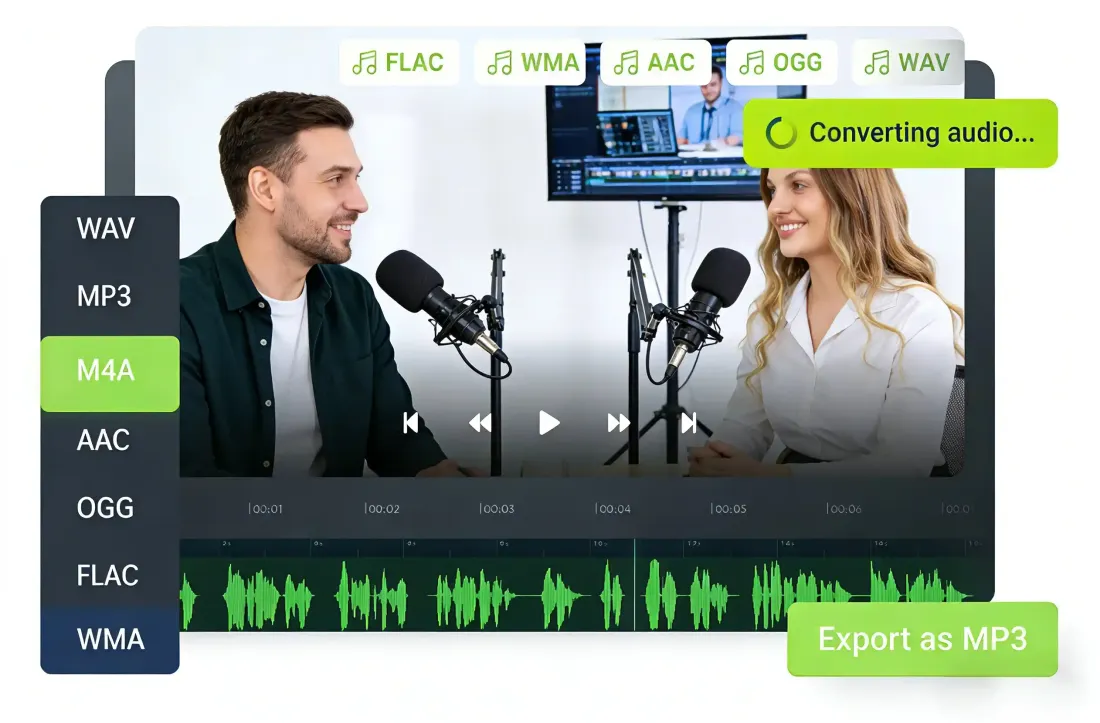
Ein kostenloser Audio Converter und MP3 Converter in einem browserbasierten Arbeitsbereich: Formate wechseln, Ausgabequalität anpassen, vor dem Export vorhören und die Quelldatei auf deinem Gerät behalten. Keine Installation und kein konfiguriertes Dateigrößenlimit.
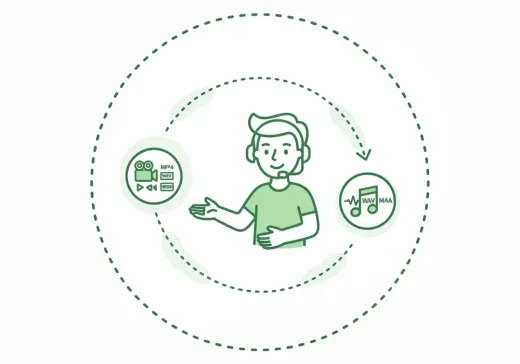
Beliebte Formate umwandeln
Wechsle in einem Arbeitsbereich zwischen MP3, WAV, AAC, FLAC, M4A, OGG und WMA – ohne separaten MP3 Converter oder Audio Converter für jede Richtung.
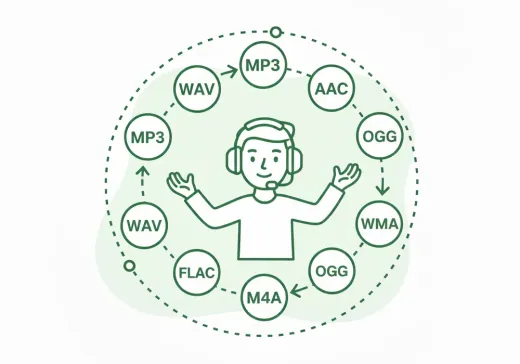
Datenschutz durch lokale Verarbeitung
Deine Quelldatei wird lokal im Browser verarbeitet und nicht zur Konvertierung hochgeladen. Praktische Dateigröße und Geschwindigkeit hängen vom Browser, verfügbaren Gerätespeicher, Quellcodec und der Audiodauer ab.
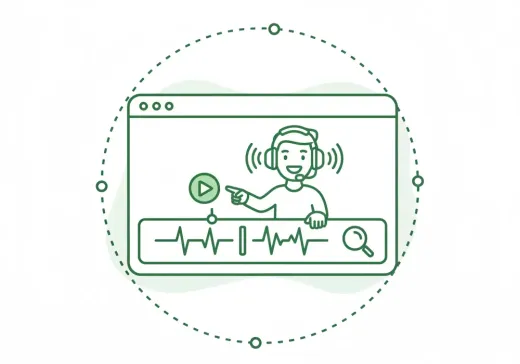
Anpassbare Qualität
Wähle eine passende Qualitätsstufe für die Ausgabe. MP3 unterstützt 128, 192 oder 320 kbit/s; andere verlustbehaftete Formate bieten jeweils passende Qualitätseinstellungen.
Vorschau vor dem Export
Navigiere durch die Wellenform und höre vor dem Download hinein, damit du nur das Audio exportierst, das du wirklich brauchst.
Kostenloser MP3 Converter ohne konfiguriertes Größenlimit
Nutze ihn kostenlos für Podcasts, Musik oder Aufnahmen. AudioCut setzt keine Dateigrößenobergrenze; das praktische Limit bestimmen jedoch Browser und Geräteressourcen.
Ein Arbeitsbereich, mehr Tools
Nach der Konvertierung kannst du mit AudioCut Audio schneiden, zusammenfügen oder komprimieren – ohne Desktop-App.
SO FUNKTIONIERT ES
So nutzt du den Audio Converter online
Ein einfacher Ablauf in drei Schritten: hochladen, vorhören, exportieren.
Schritt 1
Audiodatei hochladen
Wähle auf deinem Gerät eine MP3-, WAV-, AAC-, FLAC-, M4A-, OGG- oder WMA-Datei, um den Konvertierungsbereich zu öffnen.
Schritt 2
Vorhören und prüfen
Spiele die Quelle in der Zeitleiste ab, navigiere darin und prüfe, ob die Ausgabe den richtigen Inhalt enthält.
Schritt 3
Format wählen und speichern
Wähle Zielformat und Qualitätsstufe – einschließlich MP3 für eine breit kompatible Ausgabe – und exportiere direkt.
WEITERE TOOLS
Mit der nächsten Audioaufgabe weitermachen
Extrahiere, schneide oder komprimiere deine Datei mit dem passenden Tool.
Audio extrahieren
Du brauchst den Ton aus einem Video? Extrahiere sauberes Audio aus MP4, MOV und mehr.
MP3 Cutter
Schneide MP3-Dateien mit schnellen Start- und Endpunkten für Clips und Klingeltöne.
Audio Kompressor
Verkleinere große Audiodateien mithilfe von Qualitätsstufen.
Audio zusammenführen
Füge mehrere Spuren in der gewünschten Reihenfolge zu einer Datei zusammen.
WAV Cutter
Schneide WAV-Dateien präzise für Bearbeitung und Produktion.
Klingelton Maker
Verwandle jeden Song in wenigen Sekunden in einen Klingelton.
NUTZERFEEDBACK
So nutzen Kreative und Editoren diesen Audio Converter
Erfahre, wie Kreative den Audio Converter für Kundenvorschauen, Kurse, Podcasts und alltägliche Formatwechsel einsetzen.
4.9/5
Ein fokussierter Konvertierungsablauf für Kreative, Editoren und alltägliche Audioaufgaben.
Konvertierung im Browser
Wandle unterstützte Audioformate lokal in einem modernen Browser um.
Vorschau vor dem Export
Prüfe Quelle und Auswahlbereich, bevor du das Ergebnis speicherst.
Kein konfiguriertes Dateigrößenlimit
Verarbeite Dateien innerhalb der praktischen Speichergrenzen deines Browsers und Geräts.

Ryan Cole
MusikproduzentIch exportiere WAV-Master aus meiner DAW und erstelle mit AudioCut MP3-Versionen für Kundenvorschauen – mit derselben Bitratensteuerung wie bei Desktop-Software, aber ohne Installation.

Mia Lin
KursproduzentinHilfreich, wenn ich eine kleinere Audioversion einer Lektion brauche, ohne eine vollständige Schnittanwendung zu öffnen.

Daniel Park
Podcast-AssistentDie Exportoptionen passen genau, wenn ich Aufnahmen für unterschiedliche Veröffentlichungswerkzeuge umwandle.

Olivia Hart
Operations ManagerinEinfach genug für einmalige Aufgaben: hochladen, Format auswählen und ohne Einarbeitung herunterladen.
Audio Converter & MP3 Converter jetzt verwenden
Wechsle kostenlos zwischen MP3, WAV, AAC, FLAC, M4A und OGG – ohne konfiguriertes Dateigrößenlimit und mit lokaler Verarbeitung.
Nutze ihn als MP3 Converter für Musik und Podcasts oder als allgemeinen Audio Converter zum Vereinheitlichen von Formaten.
AUDIO CONVERTER FAQ
Häufig gestellte Fragen
Antworten auf häufige Fragen zur Audiokonvertierung mit AudioCut.
Vor dem Start
Erfahre vor der Auswahl deiner ersten Datei, wie Formatkonvertierung, Qualitätseinstellungen und Datenschutz funktionieren.
Ein Audio Converter wandelt eine Datei von einem Audioformat in ein anderes um – zum Beispiel eine WAV-Aufnahme in MP3 –, damit sie auf dem gewünschten Gerät oder in der benötigten App abgespielt werden kann.
Wenn der Quellcodec unterstützt wird, kannst du im selben Arbeitsbereich zwischen MP3, WAV, AAC, FLAC, M4A, OGG und WMA wechseln. Das Tool dient sowohl als Audio Converter als auch als MP3 Converter.
Ja. Du kannst eine MP4- oder andere unterstützte Videodatei hochladen und ihre Audiospur exportieren. Für einen gezielten Video-zu-Audio-Ablauf nutze das spezielle Audio-extrahieren-Tool von AudioCut.
Das hängt von Quelle, Zielformat und Qualitätsstufe ab. Wähle 320-kbit/s-MP3 für eine hochwertigere verlustbehaftete Ausgabe oder WAV beziehungsweise FLAC, um zusätzliche verlustbehaftete Kompression zu vermeiden. Bereits in der Quelle verlorene Details lassen sich nicht wiederherstellen.
Bei MP3 eignen sich 128 kbit/s für Sprache und Podcasts, 192 kbit/s für den Alltag und 320 kbit/s, um bei Musik mehr Details zu bewahren. Andere verlustbehaftete Formate verwenden passende Stufen; für Archivierungszwecke wähle WAV oder FLAC.
Ja. Du kannst WAV, AAC, FLAC, M4A, OGG, WMA und weitere unterstützte Audiodateien in MP3 umwandeln oder MP3 im selben Tool in ein anderes verfügbares Format konvertieren.
Deine Quelldatei wird lokal im Browser verarbeitet und nicht zur Konvertierung hochgeladen. Die Verarbeitungskapazität hängt vom Browser, verfügbaren Gerätespeicher, Quellcodec und der Audiodauer ab.
Ja. Der Converter ist für moderne mobile Browser unter iOS und Android ausgelegt und erfordert keine App-Installation. Verarbeitungszeit und praktische Dateigröße hängen vom Gerät und Browser ab.