
在线音频裁剪器
使用这款音频裁剪器处理 MP3、WAV、AAC、FLAC 和其他常见音频格式。选择文件、确定需要的片段、预览编辑效果,然后在浏览器中导出结果。
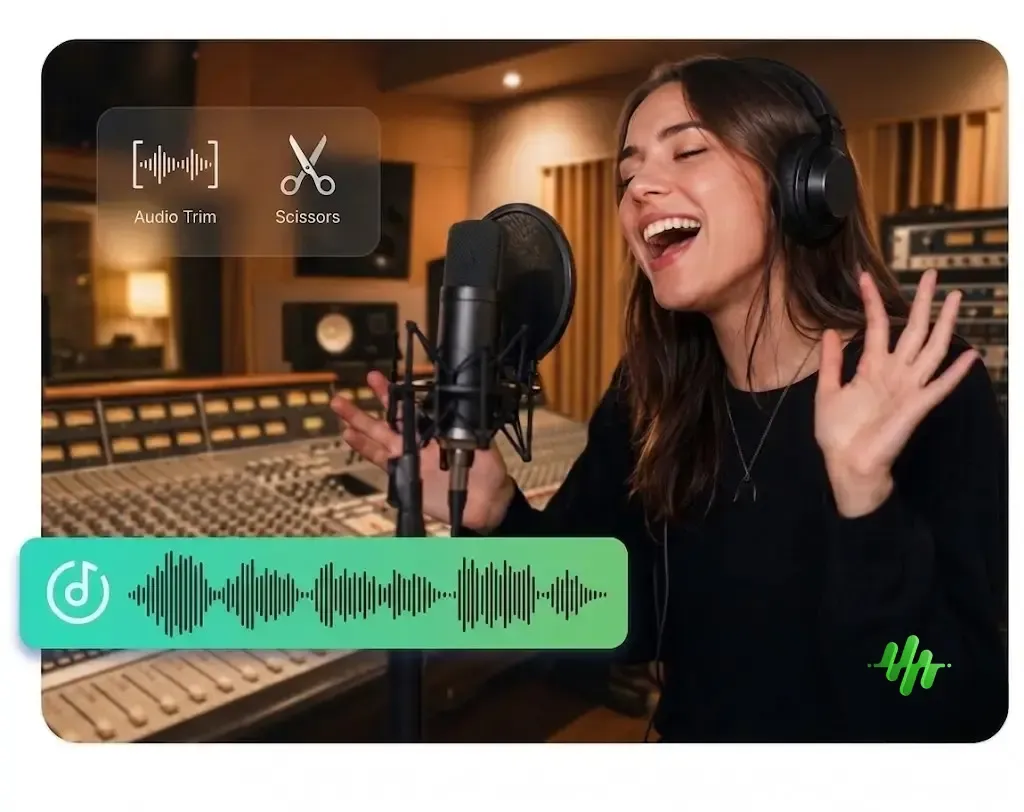
为什么选择 AUDIOCUT
为什么选择 AudioCut 作为你的音频裁剪器?
AudioCut 是一款注重速度和易用性的在线音频裁剪器,通过清晰的浏览器操作流程裁剪播客、铃声、语音录音和音乐片段。
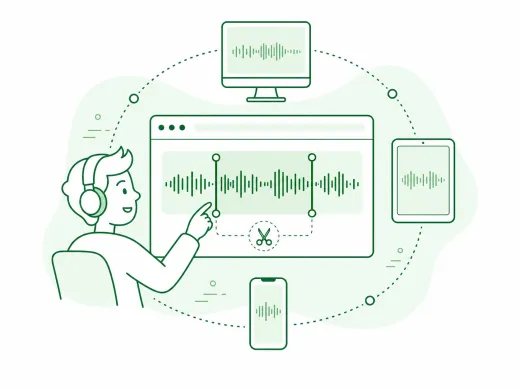
基于浏览器的编辑
无需安装桌面软件或浏览器插件即可开始编辑。这款音频裁剪器可在电脑、平板和手机的现代浏览器中使用。
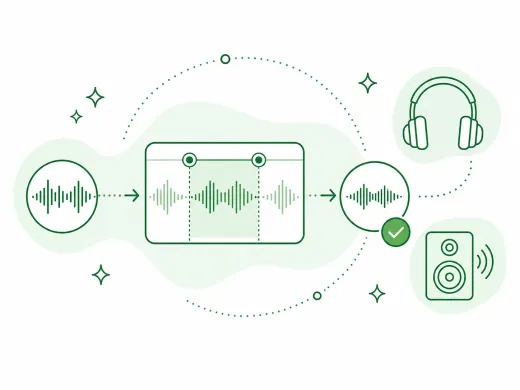
高质量输出
音频裁剪器支持在导出前预览所选片段,并选择常见的输出格式。最终音质取决于源文件和所选输出格式。
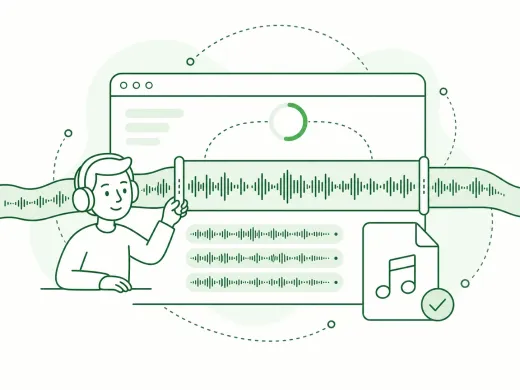
支持较长音频
使用音频裁剪器处理较长的播客、访谈和课程录音。较大的文件可能会因格式、设备和网络状况而需要更长的上传及处理时间。
安全处理
发送到在线流程的文件会通过加密连接传输,并按照我们的隐私政策进行处理。较小的文件可以直接在浏览器中编辑。
新手友好
可视化波形编辑器让裁剪操作更直观:拖动手柄、预览片段并导出,无需音频工程经验。
完整的音频工具集
还可继续使用 AudioCut 的人声移除、变声、音频转换、分割、合并等相关音频工具。
使用方法
如何在线使用音频裁剪器
音频裁剪器通过三个简单步骤帮助你选择文件、确定片段、预览并导出音频。
步骤 1
选择音频文件
选择 MP3、WAV、M4A、FLAC、AAC、OGG 或其他常见音频文件,在音频裁剪器中打开。较大的文件可能需要额外的上传和处理时间。
步骤 2
选择需要的片段
在音频裁剪器中拖动波形手柄,准确选择需要保留的内容,并在导出前预览所选片段。
步骤 3
导出并下载
选择可用的输出格式,导出所选音频并下载结果。
更多工具
继续处理你的音频任务
提取、合并或继续裁剪,直接进入对应工具即可。
音频分轨器
把歌曲拆分成人声、鼓组、贝斯和其他声部,并在统一工作台中继续编辑这些分离后的轨道。
音频合并
将多段音频按顺序拼接成一个文件,适合章节合并、口播拼接和批量整理。
提取音频
从视频中提取纯音频,适合课程录屏、采访素材和短片背景音拆分。
音频转换器
快速完成视频转音频和音频格式转换,沿用统一导出工作流,学习成本更低。
音频压缩器
用质量档位把 MP3、WAV、M4A、AAC、FLAC、OGG 等音频压缩成更轻量的输出文件。
音频变速器
在线调整音频播放速度,先试听节奏变化,再从同一个编辑器导出新的音频版本。
用户反馈
创作者和编辑如何使用这款音频裁剪器
了解人们如何使用这款在线音频裁剪器处理播客、铃声、录音和日常编辑任务。
4.9/5
专注的裁剪流程,适合创作者、学生、播客制作者和日常音频任务。
浏览器编辑
无需安装桌面软件,选择文件后即可开始编辑。
快速导出
在同一个简洁流程中选择文件、裁剪、预览并保存。

Sarah Connor
播客制作者这款音频裁剪器帮助我整理了一期节目。我从 WAV 录音中移除了一段很长的停顿,几步就导出了需要的片段。

David Miller
音乐爱好者我用它为手机制作铃声片段。选择和预览功能让我可以在确定输出格式前检查编辑效果。

Alice Smith
学生我不太熟悉技术操作,但这个界面很容易理解。我用它为课堂演示裁剪了一段歌曲,不需要处理复杂的软件。

Mike Ross
声音工程师我经常裁剪语音备忘录和会议录音。波形编辑器可以轻松定位空白部分,并通过简单流程完成整洁的编辑。
立即使用音频裁剪器
打开音频裁剪器,选择文件和需要保留的片段,通过清晰直接的流程导出结果。
打开裁剪器,调整裁剪范围、预览编辑效果,然后导出需要的片段。
音频裁剪器常见问题
常见问题
关于在线使用 AudioCut 音频裁剪器的常见问题解答。
开始之前
了解支持的格式、设备兼容性、隐私、音质、纯净导出,以及裁剪与剪切音频之间的区别。
AudioCut 音频裁剪器支持 MP3、WAV、M4A、AAC、FLAC、OGG 和其他常见音频格式。选择文件和需要保留的片段,预览结果,然后按照工作需要选择格式导出。
可以。AudioCut 可在电脑、平板和手机的现代浏览器中使用,包括 Windows、Mac、iPhone 和 Android。打开页面、选择音频文件、调整裁剪范围、预览并导出结果即可。
发送到在线流程的文件会通过加密连接传输,并按照我们的隐私政策进行处理。较小的文件可以直接在浏览器中编辑,较大的文件则可能使用在线处理。
输出音质取决于源文件和所选格式。在合适的情况下使用与源文件相同的格式有助于减少不必要的音质变化,而格式转换或重新编码可能会影响结果。
AudioCut 不会在导出的音频中添加品牌语音或可听水印。由于所选格式和导出过程不同,结果文件仍可能与源文件存在差异。
裁剪通常是移除录音开头或结尾不需要的内容,例如去掉最前面的 10 秒静音。剪切也可以指移除中间的某一段,例如删除播客中的口误。AudioCut 支持这两种方式:拖动手柄裁剪两端,或使用选区工具剪掉文件中的指定片段。