
在线音频淡入淡出工具
上传音频后,在编辑器里调节淡入和淡出时长,先试听效果,再在浏览器中导出更自然的版本。
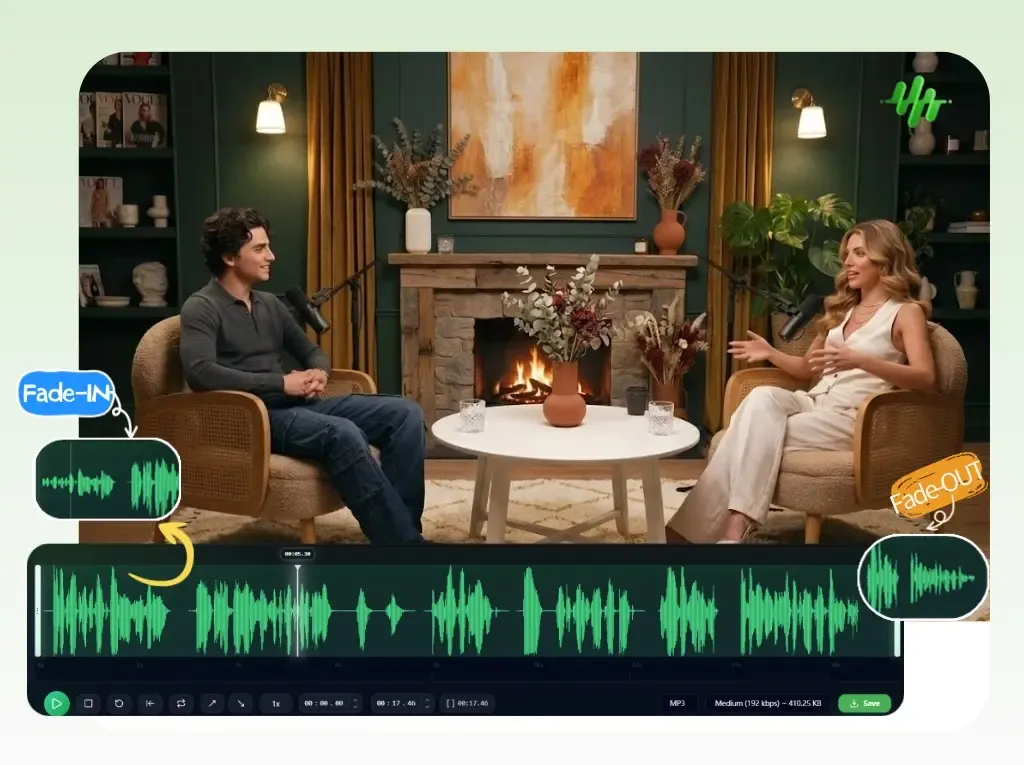
为什么使用它
为什么这个淡入淡出流程适合快速修整音频
专注于柔化突兀开头和结尾的浏览器编辑流程,不必打开完整的专业音频软件。

在同一个编辑器里设置淡入和淡出
上传音频后,直接查看波形,在同一个导出工作台里完成淡入和淡出的细节调整。

导出前先试听
先听一遍选区里的过渡效果,再决定当前时长是否自然,减少反复导出。

适合片头、片尾和短片段润色
适用于播客、音乐片段、语音剪辑、环境音循环和短内容素材,让音量进出更柔和。
柔化突兀开头
当片段一开始过于突然时,可以加一个短淡入,让听感更顺。
做出更干净的结尾
给音乐、口播或背景音加淡出,让文件结束时不再生硬。
快速润色短音频导出
当你只需要把进出音量处理得更自然时,这个网页流程更直接。
三步完成
如何添加淡入和淡出
只需三个简单步骤,就能给音频做更自然的过渡。
步骤 1
上传音频
选择 MP3、WAV、M4A、AAC、FLAC、OGG、WMA 等常见音频文件。
步骤 2
调节淡化控制
打开淡入和淡出控制,设置需要的时长,并在编辑器中试听结果。
步骤 3
导出平滑后的音频
确认过渡效果合适后,直接在浏览器中导出处理后的音频。
更多工具
继续处理你的音频任务
提取、合并或继续裁剪,直接进入对应工具即可。
MP3 音频剪辑
针对 MP3 文件做快速起止点裁剪,适合音乐片段、铃声和轻量编辑任务。
提取音频
从视频中提取纯音频,适合课程录屏、采访素材和短片背景音拆分。
音频压缩器
用质量档位把 MP3、WAV、M4A、AAC、FLAC、OGG 等音频压缩成更轻量的输出文件。
音频变速器
在线调整音频播放速度,先试听节奏变化,再从同一个编辑器导出新的音频版本。
音频转换器
快速完成视频转音频和音频格式转换,沿用统一导出工作流,学习成本更低。
音频合并
将多段音频按顺序拼接成一个文件,适合章节合并、口播拼接和批量整理。
用户反馈
为什么用户会打开这个淡入淡出工具
适合只想快速把过渡做自然, 不想额外折腾复杂软件的人。
4.9/5
创作者、编辑、老师和播客制作者会在交付前用它做最后一层轻量润色。
先试听再保存
先听过渡效果,再决定是否导出最终文件。
不必打开重型编辑器
如果你只需要调整淡化时长,这种流程会轻很多。

Mia Carter
播客制作人我会用它把口播片段的开头和结尾处理得更柔和,再发布短节目。

Lucas Kim
音乐老师做教学示例时很方便,给片段加个淡出后分享给学生会自然很多。

Nina Patel
内容编辑淡化控制很直观,我可以快速打开音频、试听,再导出干净版本。

Ethan Brooks
自由职业者当客户只需要更顺一点的片头和片尾时,这个工具比完整剪辑流程更高效。
准备给音频添加淡入淡出了吗?
上传音频,调节淡化时长,在浏览器里直接导出更自然的开头和结尾。
短一点的淡化适合轻微修整,拉长时长则更适合做柔和过渡。
支持
音频淡入淡出常见问题
关于在线给音频添加淡化效果的常见疑问。
这里会回答什么
这些说明涵盖淡入淡出的作用、支持格式以及如何导出最终结果。
淡入会让选中音频开头的音量逐渐升高,从而让声音进入得更平滑。
淡出会让选中音频结尾附近的音量逐渐降低,让收尾不那么突兀。
可以。你可以在同一次编辑里同时设置淡入和淡出,并先试听组合后的效果。
支持 MP3、WAV、M4A、AAC、FLAC、OGG、WMA 等常见音频文件。
不需要。整个淡化处理流程都直接在浏览器中完成。
可以。页面和编辑器适配现代桌面与移动浏览器。