
免费在线音频转换器
上传 MP3、WAV、AAC、FLAC、M4A 或 OGG 文件,只需几次点击即可转换为其他格式——免费使用、未设置文件大小上限,并可调整输出质量。
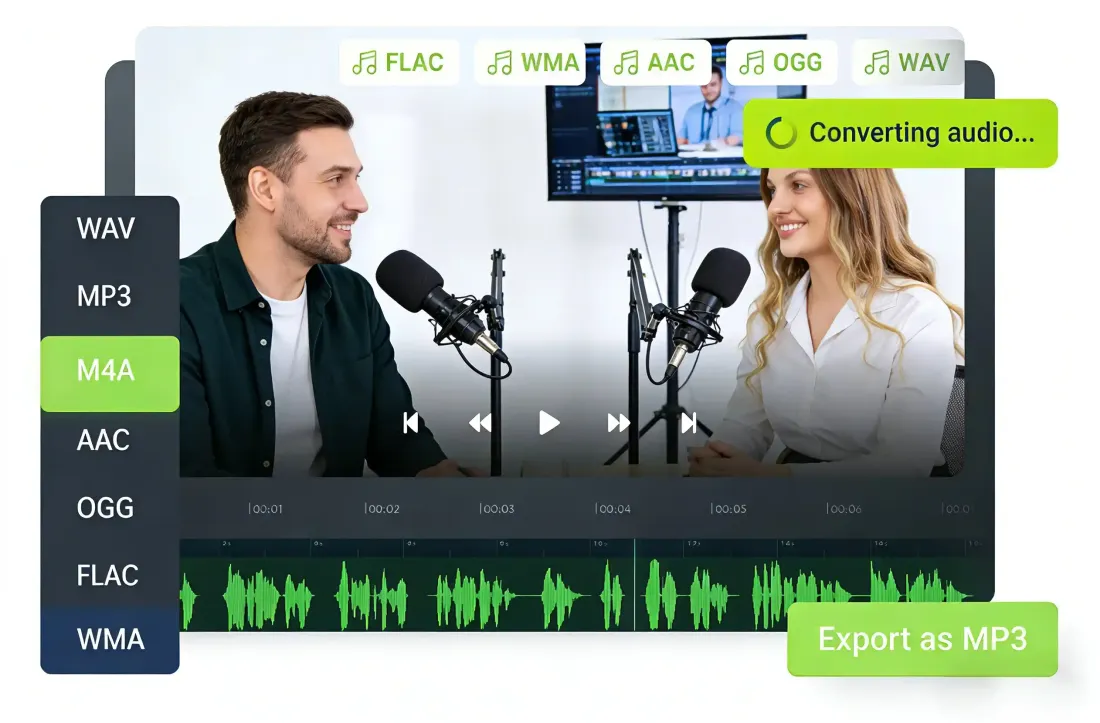
大家为什么选择它
为什么选择 AudioCut 作为音频转换器和 MP3 转换器?
在同一个浏览器工作区中免费完成音频与 MP3 转换——切换格式、调整输出质量、导出前预览,并让源文件留在你的设备上。无需安装软件,也未设置文件大小上限。
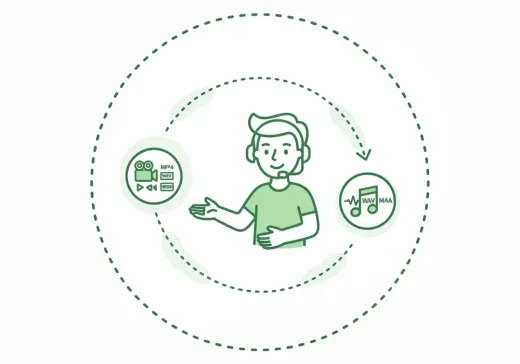
常用格式自由转换
在同一个工作区中转换 MP3、WAV、AAC、FLAC、M4A、OGG 和 WMA,无需为每种转换方向寻找单独的 MP3 转换器或音频转换器。
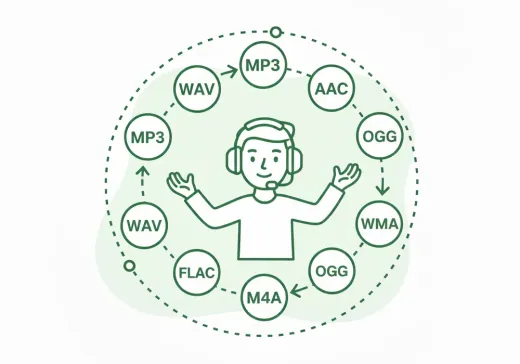
隐私优先的本地处理
源文件直接在浏览器中处理,不会为了转换而上传。实际可处理的文件大小与速度取决于浏览器、设备可用内存、源编码和音频时长。
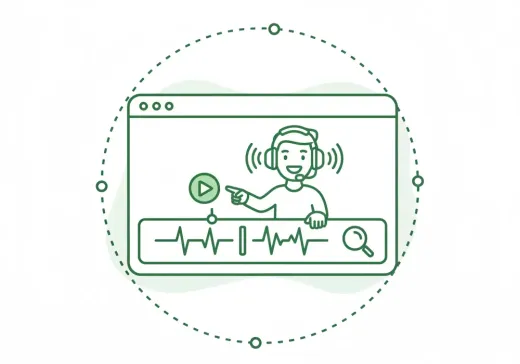
输出质量可调
根据用途选择合适的输出质量预设。MP3 支持 128、192 或 320 kbps,其他有损格式会提供与格式相匹配的质量设置。
导出前预览
拖动波形并试听后再下载,只导出真正需要的音频内容。
免费 MP3 转换器,无预设大小限制
可免费将播客、音乐或录音转换为 MP3。AudioCut 不设置文件大小上限,但实际限制取决于浏览器和设备资源。
一个工作区,更多音频工具
转换完成后,可继续使用 AudioCut 裁剪、合并或压缩音频,无需安装桌面应用。
使用方法
如何使用在线音频转换器
简单的三步音频转换流程:上传、预览、导出。
步骤 1
上传音频文件
从设备中选择 MP3、WAV、AAC、FLAC、M4A、OGG 或 WMA 文件,打开转换工作区。
步骤 2
预览并确认
在时间线上播放、跳转和检查源音频,确认输出内容准确无误。
步骤 3
选择格式并保存
选择目标格式和质量预设,包括兼容性广泛的 MP3 输出,然后立即导出。
用户反馈
创作者和编辑如何使用这款音频转换器
了解创作者如何使用音频转换器制作客户预览、课程、播客,以及完成日常格式转换。
4.9/5
为创作者、编辑和日常音频任务设计的专注转换流程。
基于浏览器的转换
在现代浏览器中本地转换受支持的音频格式。
导出前预览
保存结果前检查源音频和所选范围。
无预设文件大小限制
在浏览器和设备的实际内存范围内处理文件。

Ryan Cole
音乐制作人我从 DAW 导出 WAV 母带,再用 AudioCut 生成供客户预览的 MP3 版本——拥有与桌面软件相同的码率控制,却无需安装。

Mia Lin
课程创作者当我需要更轻量的课程音频,又不想打开完整编辑应用时,这个工具非常实用。

Daniel Park
播客助理为不同发布工具转换录音时,这里的导出选项正好满足我的需要。

Olivia Hart
运营经理一次性任务也很容易完成。我只需上传、选择格式并下载,无需学习培训。
立即使用音频转换器和 MP3 转换器
打开转换器,在 MP3、WAV、AAC、FLAC、M4A 和 OGG 之间切换——免费、未设置文件大小上限,并在本地处理。
既可用作音乐和播客的 MP3 转换器,也可作为统一音频格式的通用转换器。
音频转换器常见问题
常见问题
关于使用 AudioCut 转换音频文件的常见问题解答。
开始前须知
选择第一个文件前,了解音频格式转换、质量设置和隐私处理方式。
音频转换器可将文件从一种音频格式转换为另一种格式,例如把 WAV 录音转换为 MP3,使其能在所需的设备或应用中播放。
源编码受支持时,可在同一工作区中转换 MP3、WAV、AAC、FLAC、M4A、OGG 和 WMA。它既是通用音频转换器,也是 MP3 转换器。
可以。你可以上传 MP4 或其他受支持的视频文件并导出其音轨。若需要专门的视频转音频流程,请使用 AudioCut 的“提取音频”工具。
这取决于源文件、目标格式和质量预设。可选择 320 kbps MP3 获得质量更高的有损输出,或使用 WAV、FLAC 避免额外的有损压缩。转换无法恢复源文件中已经丢失的细节。
对于 MP3,128 kbps 适合语音和播客,192 kbps 适合日常收听,320 kbps 可为音乐保留更多细节。其他有损格式会使用相应的质量预设;归档场景请选择 WAV 或 FLAC。
可以。你可以将 WAV、AAC、FLAC、M4A、OGG、WMA 和其他受支持的音频转换为 MP3,也可以在同一工具中将 MP3 转换为其他可用格式。
源文件在浏览器中本地处理,不会为了转换而上传。处理能力取决于浏览器、设备可用内存、源编码和音频时长。
可以。转换器支持 iOS 和 Android 上的现代移动浏览器,无需安装应用。处理时间和实际可处理的文件大小取决于设备与浏览器。