
Conversor online de MP4 para MP3
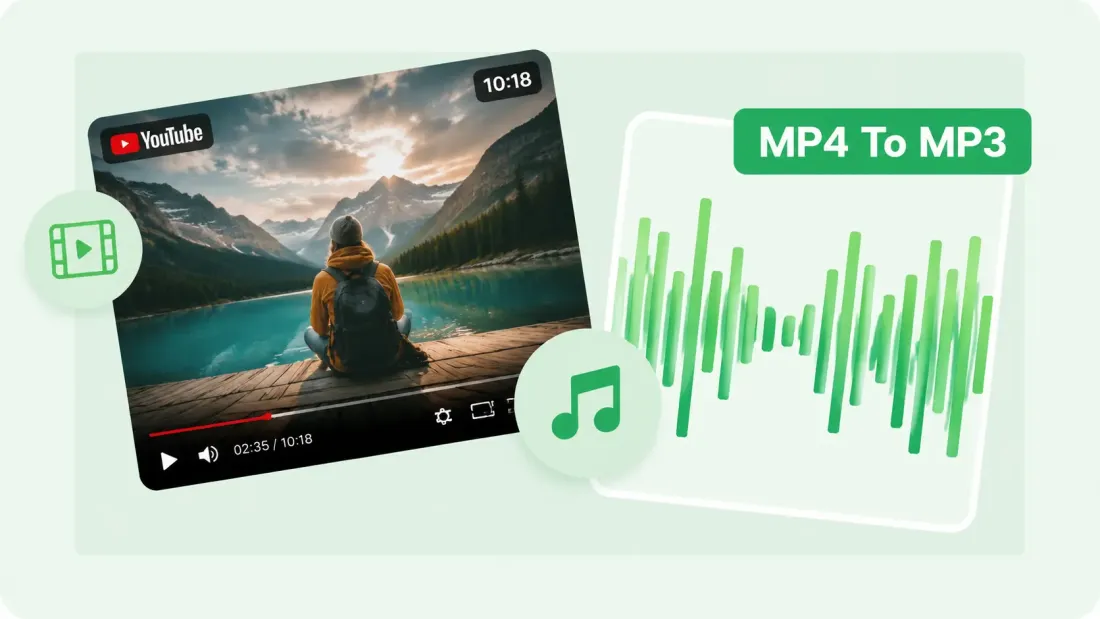
Converta vídeos MP4 em áudio MP3 no navegador. Ouça a faixa, corte a parte necessária, escolha a qualidade de saída e exporte o resultado em um único espaço de trabalho. Não é necessário instalar software para desktop.
POR QUE AUDIOCUT
Por que escolher o AudioCut como conversor de MP4 para MP3?
O AudioCut oferece um fluxo focado no navegador para converter vídeo MP4 em áudio MP3. Ouça a fonte, escolha a parte necessária, selecione 128, 192 ou 320 kbps e exporte sem abrir um editor de desktop.
Fluxo simples no navegador
Escolha um arquivo MP4 no dispositivo e abra-o no conversor de MP4 para MP3. A linha do tempo visual permite ouvir a fonte e confirmar a parte desejada antes da exportação.
Controle de qualidade do MP3
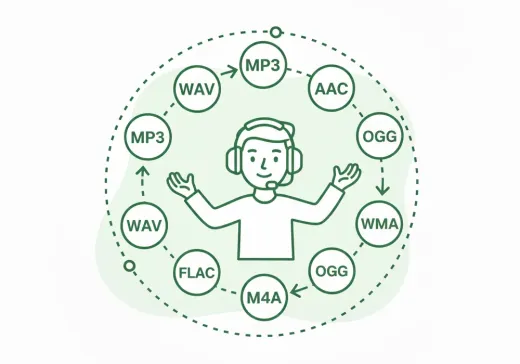
Escolha 128 kbps para voz e arquivos menores, 192 kbps para um resultado equilibrado ou 320 kbps quando quiser preservar mais detalhes do áudio. A qualidade final ainda depende do áudio original e do bitrate escolhido.
Formatos comuns de vídeo
O conversor foi projetado para MP4 e também pode abrir formatos comuns como MOV, AVI, WebM e MKV quando o codec de origem é compatível. O tempo de processamento depende da duração, do codec e dos recursos disponíveis no dispositivo.
Ouça antes de exportar
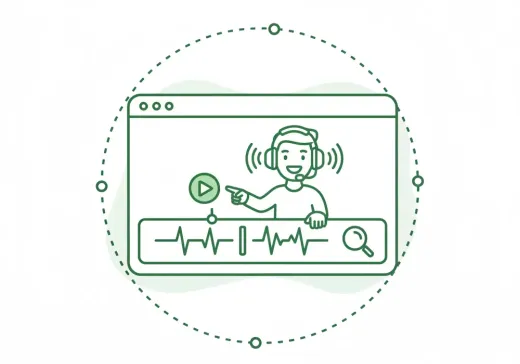
Reproduza o áudio original e confira a linha do tempo antes de salvar para confirmar que o MP3 contém a parte necessária.
Corte antes de salvar
Ajuste os pontos inicial e final no conversor de MP4 para MP3 quando precisar apenas de uma parte da faixa de áudio do vídeo original.
Continue com as ferramentas AudioCut
Depois de salvar o MP3, use as ferramentas relacionadas do AudioCut quando precisar cortar, alterar a velocidade, aplicar fade, unir faixas ou criar um toque.
COMO FUNCIONA
Como usar o conversor de MP4 para MP3 online
Escolha um vídeo, confira o áudio, selecione uma qualidade de MP3 e exporte o resultado em três passos claros.
Passo 1
Escolha seu arquivo MP4
Selecione um vídeo MP4 no dispositivo para abri-lo no conversor de MP4 para MP3. Formatos comuns como MOV, AVI, WebM e MKV também podem ser abertos quando seus codecs são compatíveis.
Passo 2
Ouça e escolha a qualidade do MP3
Ouça o áudio e ajuste o intervalo selecionado se necessário. Mantenha MP3 como formato de saída e escolha 128, 192 ou 320 kbps de acordo com o equilíbrio desejado entre tamanho do arquivo e detalhes do áudio.
Passo 3
Exporte e baixe
Salve o áudio selecionado como MP3 e baixe o resultado no dispositivo. O tempo de processamento varia conforme a duração do vídeo, o codec de origem, o bitrate e o desempenho do dispositivo.
Mais ferramentas
Explore mais ferramentas de áudio
Extraia, mescle ou continue aparando com a ferramenta certa.
Cortador de Áudio
Corte MP3, WAV, AAC, M4A, FLAC e outros arquivos de áudio com um editor visual de forma de onda no navegador.
Alterador de velocidade de áudio
Ajuste o ritmo do áudio antes de mesclar faixas.
Unir Áudios Online
Combine várias faixas em um único arquivo de forma simples. A melhor ferramenta para mesclagem de áudio sem perda de qualidade.
Criador de toque
Crie clipes de toque personalizados a partir de músicas e gravações com corte rápido, pré-visualização e exportação no mesmo editor.
Compressor de áudio
Compacte MP3, WAV, M4A, AAC, FLAC, OGG e outros arquivos de áudio em formatos mais leves com predefinições de qualidade.
Extrair áudio
Extraia áudio de vídeo e depois mescle ou edite conforme necessário.
FEEDBACK DOS USUÁRIOS
Como criadores e editores usam este conversor de MP4 para MP3
Veja como um conversor online de MP4 para MP3 se encaixa em fluxos de podcast, aulas, música, transcrição e tarefas cotidianas de vídeo para áudio.
4.9/5
Um processo de conversão focado para criadores, estudantes, podcasters e tarefas de áudio do dia a dia.
Conversão no navegador
Abra um vídeo local e prepare um MP3 sem instalar software de conversão no computador.
Prévia antes da exportação
Confira a fonte, escolha a parte e a qualidade e salve o MP3 no mesmo espaço de conversão.

Sarah Connor
PodcasterUsei o conversor de MP4 para MP3 para preparar uma versão em áudio de um podcast em vídeo. Ouvir a faixa antes de exportar me ajudou a confirmar que o episódio completo estava incluído.

David Miller
Entusiasta de músicaAs opções de bitrate facilitam escolher entre um MP3 menor e uma versão de melhor qualidade quando extraio o áudio dos meus próprios vídeos.

Alice Smith
EstudanteConverti a gravação de uma aula de MP4 para MP3 para ouvi-la com mais facilidade. Os controles de prévia e exportação foram fáceis de entender.

Mike Ross
Engenheiro de somUso a conversão de vídeo para áudio como referência de transcrição e para prévias rápidas. Poder revisar e cortar a fonte antes de exportar é útil nas tarefas diárias.
Comece a usar o conversor de MP4 para MP3
Escolha um arquivo MP4, ouça o áudio, selecione a parte e o bitrate necessários e exporte o resultado como MP3.
Confira a linha do tempo, escolha uma qualidade de MP3 e salve o áudio necessário.
DÚVIDAS SOBRE MP4 PARA MP3
Perguntas frequentes
Respostas para dúvidas comuns sobre o uso do conversor online de MP4 para MP3 do AudioCut.
Antes de começar
Saiba mais sobre os formatos MP4 e MP3, bitrates, qualidade de saída, vídeos compatíveis, controles de edição e compatibilidade com navegadores móveis.
MP4, ou MPEG-4 Part 14, é um formato contêiner multimídia capaz de armazenar vídeo, áudio, imagens e legendas. Ele é muito usado em vídeos online, redes sociais, streaming e reprodução cotidiana. Como um arquivo MP4 pode conter faixas de vídeo e áudio, seu áudio pode ser extraído e exportado separadamente.
MP3, ou MPEG-1 Audio Layer 3, é um formato de áudio compactado criado para reduzir o tamanho do arquivo mantendo uma qualidade sonora prática. O MP3 funciona na maioria dos celulares, computadores, reprodutores e aplicativos de áudio. A qualidade e o tamanho da saída dependem em parte do bitrate escolhido na exportação.
Escolha um arquivo MP4, aguarde o carregamento da prévia de áudio e confirme a parte que deseja exportar. Mantenha MP3 selecionado, escolha 128, 192 ou 320 kbps e salve o resultado no dispositivo.
O MP3 usa compressão com perdas, então o arquivo exportado pode não preservar todos os detalhes da faixa original. Um bitrate maior pode reter mais informações, mas não recupera detalhes ausentes no vídeo original. Para voz, 128 kbps costuma ser suficiente; para conteúdo misto ou música, 192 ou 320 kbps podem ser mais adequados.
Sim. O conversor de MP4 para MP3 abre a fonte em uma linha do tempo visual, onde você pode ouvir o áudio e ajustar os pontos inicial e final. Assim, é possível exportar a faixa completa ou apenas a parte necessária.
MP4 é o formato principal desta página. O conversor também pode abrir MOV, AVI, WebM, MKV, M4V, WMV, FLV, MPEG e MPG quando os codecs de origem são compatíveis com o fluxo no navegador.
O conversor foi projetado para navegadores modernos em computadores e dispositivos móveis. Abra a página, escolha um vídeo armazenado no aparelho, ouça o áudio e exporte o MP3. O tempo de processamento e o tamanho prático do arquivo dependem do navegador, da memória, do codec de origem e da duração.