
Conversor de M4A para MP3
Use o conversor de M4A para MP3 do AudioCut para transformar memorandos de voz do iPhone, ficheiros de áudio Apple, podcasts e outras fontes M4A em MP3 online — gratuitamente, sem limite predefinido de tamanho e com bitrate ajustável.

PORQUÊ O AUDIOCUT
Porquê escolher o AudioCut como conversor de M4A para MP3?
O AudioCut oferece um fluxo focado no navegador para converter áudio M4A em MP3. Ouça a fonte, escolha a parte necessária, selecione 128, 192 ou 320 kbps e exporte sem abrir software de edição no computador.
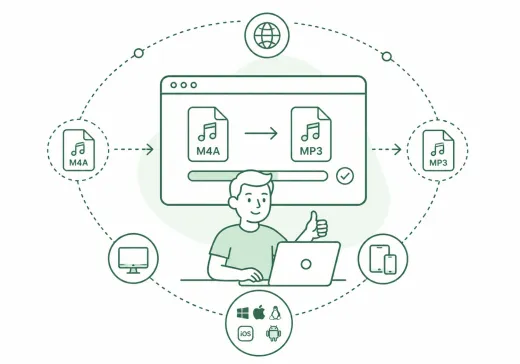
Fluxo simples no navegador
Abra o conversor num navegador moderno, escolha o ficheiro M4A e exporte-o como MP3. Não precisa de instalar software nem criar uma conta — o mesmo fluxo funciona em Windows, Mac, Linux, iOS e Android.
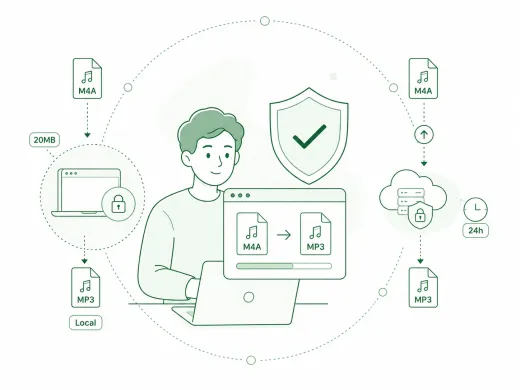
Processamento com privacidade
Este fluxo processa a fonte M4A localmente no navegador, em vez de enviar o áudio para conversão. O tamanho de ficheiro utilizável e a velocidade continuam a depender do navegador, da memória disponível, do codec de origem e da duração da gravação.
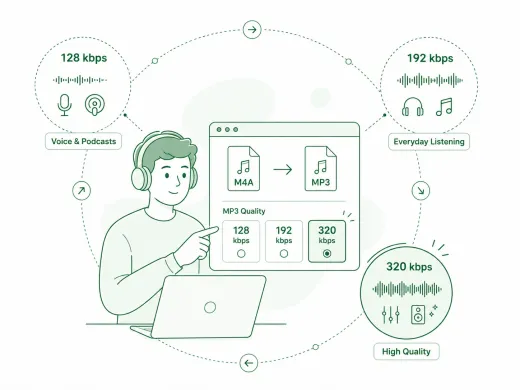
Qualidade MP3 ajustável
Escolha 128 kbps para memorandos de voz e podcasts, 192 kbps para audição diária ou 320 kbps para preservar mais detalhes. O bitrate selecionado define o equilíbrio entre a qualidade final e o tamanho do ficheiro.
Pré-visualizar antes de exportar
Reproduza o áudio de origem e confirme a parte selecionada antes de guardar, para não exportar a faixa errada ou uma introdução cortada.
Grátis com créditos diários
O AudioCut pode ser usado gratuitamente com créditos diários que cobrem a maioria das conversões. Não há subscrição nem pagamento surpresa, e a utilização gratuita é renovada para outras tarefas.
Continuar com as ferramentas AudioCut
Depois de converter M4A para MP3, continue a cortar, comprimir, juntar áudio ou criar toques. Todo o fluxo de áudio permanece no navegador.
COMO FUNCIONA
Como usar o conversor de M4A para MP3 online
Converta M4A para MP3 escolhendo um ficheiro, verificando o áudio, selecionando uma qualidade MP3 e exportando o resultado em três passos claros.
Passo 1
Escolher o ficheiro M4A
Escolha um ficheiro M4A no dispositivo e abra-o no conversor. Memorandos de voz do iPhone, áudio Apple, podcasts e outras gravações M4A podem usar o mesmo fluxo quando o codec de origem é suportado.
Passo 2
Pré-visualizar e escolher a qualidade MP3
Ouça o áudio e ajuste o intervalo selecionado, se necessário. Mantenha MP3 como formato de saída e escolha 128 kbps para voz, 192 kbps para audição diária ou 320 kbps para preservar o máximo de detalhes.
Passo 3
Exportar e descarregar
Guarde o áudio selecionado como MP3 e descarregue-o para o dispositivo. O tempo de processamento varia conforme a duração, o codec de origem, o bitrate, as capacidades do navegador e o desempenho do dispositivo.
MAIS FERRAMENTAS
Continue para a próxima tarefa de áudio
Extraia, junte ou continue a converter com a ferramenta certa.
Cortador de Áudio
Corte MP3, WAV, AAC, M4A, FLAC e outros arquivos de áudio com um editor visual de forma de onda no navegador.
Alterador de velocidade de áudio
Ajuste o ritmo do áudio antes de mesclar faixas.
MP4 para MP3
Converta vídeo MP4 em áudio MP3 no navegador. Sem carregamentos, limites de tamanho ou registo — processamento rápido e 100% local.
Criador de toque
Crie clipes de toque personalizados a partir de músicas e gravações com corte rápido, pré-visualização e exportação no mesmo editor.
Compressor de áudio
Compacte MP3, WAV, M4A, AAC, FLAC, OGG e outros arquivos de áudio em formatos mais leves com predefinições de qualidade.
Extrair áudio
Extraia áudio de vídeo e depois mescle ou edite conforme necessário.
OPINIÕES DOS UTILIZADORES
Como criadores e editores usam este conversor de M4A para MP3
Veja como um conversor online de M4A para MP3 pode integrar fluxos de podcasts, aulas, música, transcrição e conversão diária de áudio.
4.9/5
Um fluxo de conversão focado para criadores, estudantes, apreciadores de música e tarefas diárias de áudio.
Conversão no navegador
Abra um M4A num navegador moderno e prepare um MP3.
Pré-visualização antes da exportação
Verifique a fonte e o intervalo escolhido antes de guardar.
Bitrate ajustável
Equilibre detalhes e tamanho com três níveis de qualidade MP3.
Sem descarregar software
Conclua a conversão sem instalar um editor de computador.

Sarah Connor
PodcasterUsei o conversor de M4A para MP3 para preparar a versão de áudio de um episódio de podcast. A pré-visualização antes da exportação ajudou-me a confirmar que o episódio completo estava incluído.

David Miller
Apreciador de músicaAs opções de bitrate facilitam a escolha entre um MP3 mais pequeno e uma versão de maior qualidade quando converto as minhas próprias gravações M4A.

Alice Smith
EstudanteConverti uma gravação de aula de M4A para MP3 para a ouvir com mais facilidade. Os controlos de pré-visualização e exportação foram simples de usar.

Mike Ross
Engenheiro de somUso a conversão de M4A para MP3 para referências de transcrição e pré-visualizações rápidas. Poder verificar a fonte antes de exportar é útil nas tarefas diárias.
Comece a usar o conversor de M4A para MP3
Escolha um ficheiro M4A, ouça o áudio, selecione a parte e o bitrate necessários e exporte o resultado como MP3.
Verifique a linha temporal, escolha uma qualidade MP3 e guarde o áudio de que precisa.
FAQ M4A PARA MP3
Perguntas frequentes
Respostas a perguntas comuns sobre a utilização online do conversor de M4A para MP3 do AudioCut.
Antes de começar
Saiba mais sobre M4A e MP3, bitrates, qualidade final, ficheiros suportados e compatibilidade com navegadores móveis.
M4A é um formato contentor de áudio usado frequentemente pela Apple, também conhecido como MPEG-4 Audio. É comum em memorandos de voz do iPhone, áudio do iTunes ou Apple e gravações de podcasts. Normalmente contém áudio AAC ou ALAC e oferece boa qualidade num tamanho reduzido, mas não é compatível com todos os dispositivos e leitores.
MP3, ou MPEG-1 Audio Layer 3, é um formato de áudio comprimido criado para reduzir o tamanho mantendo uma qualidade prática. Funciona na maioria dos telemóveis, computadores, leitores multimédia e aplicações de áudio. A qualidade e o tamanho finais também dependem do bitrate escolhido na exportação.
Escolha um ficheiro M4A, aguarde que a pré-visualização carregue, confirme a parte a exportar, mantenha MP3 como formato de saída, escolha 128, 192 ou 320 kbps e guarde o resultado no dispositivo.
O MP3 usa compressão com perdas, pelo que o ficheiro exportado pode não preservar todos os detalhes da fonte. Um bitrate superior conserva mais informação, mas não recupera detalhes inexistentes. Para voz e podcasts, 128 kbps costuma ser suficiente; para música ou gravações de qualidade, considere 192 ou 320 kbps.
Sim. O conversor abre a fonte numa linha temporal visual onde pode ouvir o áudio e ajustar os pontos inicial e final. Assim, pode exportar a faixa completa ou apenas a parte necessária.
Sim. Foi concebido para navegadores modernos de computador e dispositivos móveis. O tamanho de ficheiro utilizável e o tempo de processamento dependem do navegador, da memória disponível, do codec de origem e da duração do ficheiro.
Sim. O AudioCut oferece uma utilização diária gratuita que cobre a maioria das conversões de M4A para MP3. Não há subscrição nem pagamento escondido, e a utilização gratuita é renovada para outras tarefas.