
온라인 MP4 MP3 변환기
브라우저에서 MP4 동영상을 MP3 오디오로 변환하세요. 트랙을 미리 듣고 필요한 구간을 자른 다음 출력 품질을 선택하고, 하나의 명확한 작업 공간에서 결과를 내보낼 수 있습니다. 데스크톱 소프트웨어는 필요하지 않습니다.
AUDIOCUT을 선택하는 이유
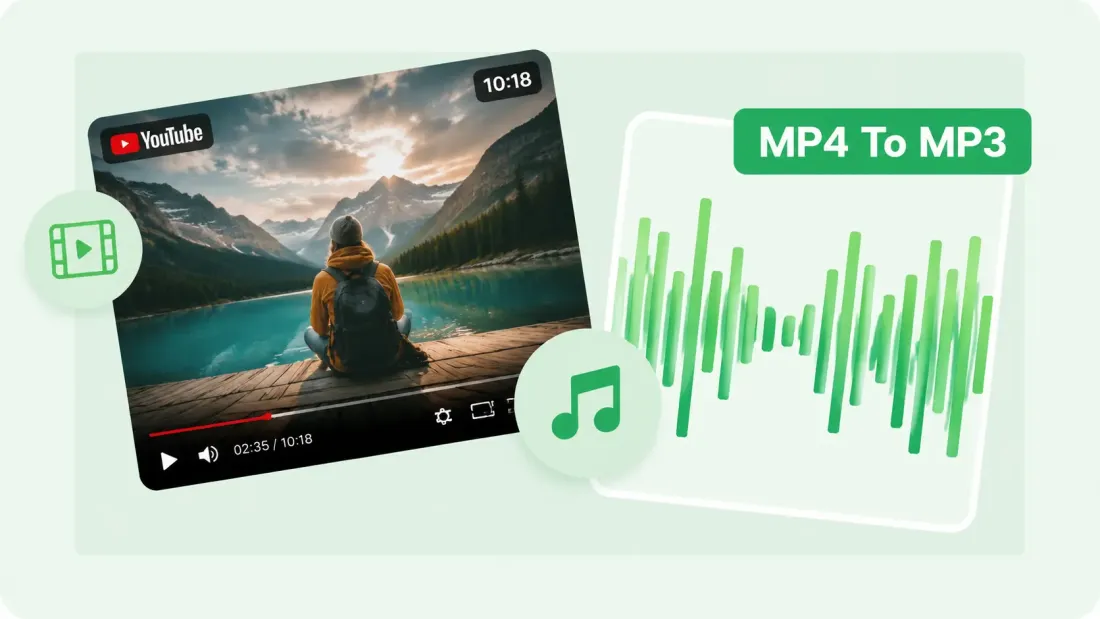
MP4 MP3 변환기로 AudioCut을 선택해야 하는 이유
AudioCut은 MP4 동영상을 MP3 오디오로 변환하는 데 집중된 브라우저 기반 작업 흐름을 제공합니다. 원본을 미리 듣고 필요한 구간을 선택한 뒤 128, 192, 320 kbps 중에서 설정하고 데스크톱 편집기를 열지 않고 내보내세요.
간단한 브라우저 작업 흐름
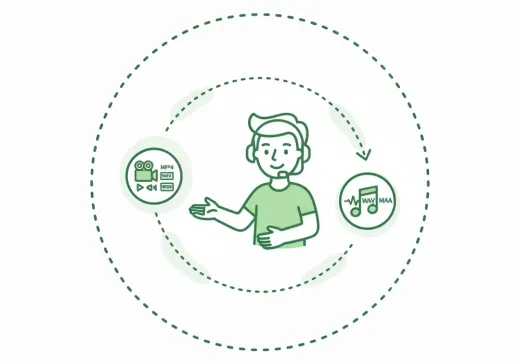
기기에서 MP4 파일을 선택해 MP4 MP3 변환기에서 엽니다. 시각적 타임라인에서 원본을 미리 듣고 내보낼 구간을 확인할 수 있습니다.
MP3 품질 조절
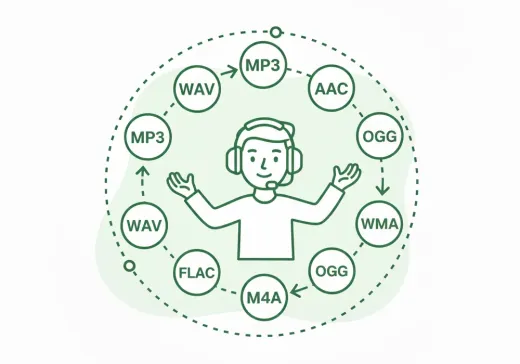
음성과 더 작은 파일에는 128 kbps, 파일 크기와 품질의 균형에는 192 kbps, 더 많은 오디오 디테일을 유지하려면 320 kbps를 선택하세요. 최종 품질은 원본 오디오와 선택한 비트레이트에도 영향을 받습니다.
일반적인 동영상 형식 지원
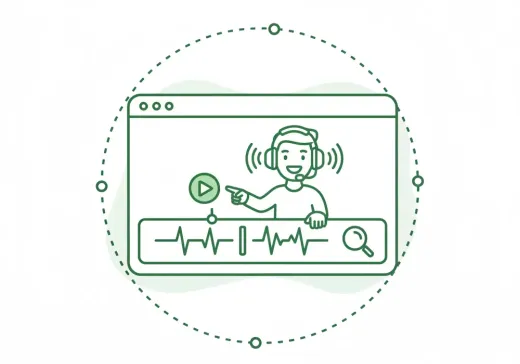
이 변환기는 MP4에 맞게 설계되었으며 원본 코덱이 지원되면 MOV, AVI, WebM, MKV 같은 일반적인 형식도 열 수 있습니다. 처리 시간은 파일 길이, 코덱, 기기에서 사용할 수 있는 자원에 따라 달라집니다.
내보내기 전 미리 듣기
저장하기 전에 원본 오디오를 재생하고 타임라인을 확인해 MP3에 필요한 구간이 포함되는지 확인하세요.
저장 전 구간 자르기
원본 동영상 오디오 트랙의 일부만 필요하다면 MP4 MP3 변환기에서 시작점과 끝점을 조정하세요.
AudioCut 도구로 계속 작업
MP3를 저장한 후 자르기, 속도 변경, 페이드, 병합, 벨소리 제작이 필요하면 관련 AudioCut 도구를 이용하세요.
사용 방법
온라인 MP4 MP3 변환기 사용 방법
동영상을 선택하고 오디오를 확인한 뒤 MP3 품질을 설정하고 결과를 내보내는 세 단계로 MP4를 MP3로 변환할 수 있습니다.
단계 1
MP4 파일 선택
기기에서 MP4 동영상을 선택해 MP4 MP3 변환기에서 엽니다. 코덱이 지원되면 MOV, AVI, WebM, MKV 같은 형식도 열 수 있습니다.
단계 2
미리 듣고 MP3 품질 선택
오디오를 미리 듣고 필요하면 선택 구간을 조정합니다. 출력 형식은 MP3로 유지하고 원하는 파일 크기와 오디오 디테일의 균형에 따라 128, 192, 320 kbps 중에서 선택하세요.
단계 3
내보내고 다운로드
선택한 오디오를 MP3 파일로 저장하고 기기에 다운로드합니다. 처리 시간은 동영상 길이, 원본 코덱, 비트레이트, 기기 성능에 따라 달라집니다.
더 많은 도구
다음 오디오 작업을 계속하세요
올바른 도구를 사용하여 추출, 병합 또는 계속 트리밍하세요.
오디오 트리머
브라우저의 시각적 파형 편집기로 MP3, WAV, AAC, M4A, FLAC 및 기타 오디오 파일을 다듬을 수 있습니다.
오디오 속도 변경기
온라인에서 오디오를 빠르게 하거나 느리게 하고, 타이밍을 확인한 뒤 새 버전을 내보낼 수 있습니다.
오디오 병합
챕터, 음성 섹션 및 일괄 정리 작업 과정을 위해 여러 오디오 트랙을 하나의 정렬된 파일로 결합합니다.
벨소리 메이커
노래와 녹음 파일에서 사용자 지정 벨소리 클립을 빠르게 만들고, 미리 듣고, 잘라내고, 내보낼 수 있습니다.
오디오 압축기
품질 사전 설정을 사용하여 MP3, WAV, M4A, AAC, FLAC, OGG 및 기타 오디오 파일을 더 가벼운 형식으로 압축합니다.
오디오 추출
수업, 인터뷰, 녹음 및 콘텐츠 용도 변경을 위해 비디오 파일에서 깨끗한 오디오를 가져옵니다.
사용자 후기
크리에이터와 편집자가 이 MP4 MP3 변환기를 사용하는 방법
온라인 MP4 MP3 변환기가 팟캐스트, 강의, 음악, 전사, 일상적인 동영상 오디오 변환 작업에 어떻게 활용되는지 확인해 보세요.
4.9/5
크리에이터, 학생, 팟캐스터와 일상 오디오 작업을 위한 집중된 변환 흐름입니다.
브라우저 기반 변환
로컬 동영상 파일을 열고 데스크톱 변환 소프트웨어 설치 없이 MP3를 준비하세요.
내보내기 전 확인
원본과 구간, 품질 설정을 확인한 뒤 같은 변환 화면에서 MP3를 저장하세요.

Sarah Connor
팟캐스터동영상 팟캐스트의 오디오 버전을 만들 때 MP4 MP3 변환기를 사용했습니다. 내보내기 전에 트랙을 확인할 수 있어 전체 에피소드가 포함되었는지 점검하기 좋았습니다.

David Miller
음악 애호가직접 만든 동영상에서 오디오를 추출할 때 비트레이트 옵션을 이용해 더 작은 MP3와 더 높은 품질 버전 중 쉽게 선택할 수 있습니다.

Alice Smith
학생강의 녹화본을 MP4에서 MP3로 변환해 더 편하게 들었습니다. 미리 듣기와 내보내기 조작이 이해하기 쉬웠습니다.

Mike Ross
사운드 엔지니어전사 참고 자료와 빠른 확인을 위해 동영상을 오디오로 변환합니다. 내보내기 전에 원본을 확인하고 자를 수 있어 일상 작업에 유용합니다.
MP4 MP3 변환기를 사용해 보세요
MP4 파일을 선택하고 오디오를 미리 들은 뒤 필요한 구간과 비트레이트를 정해 MP3로 내보내세요.
타임라인을 확인하고 MP3 품질을 선택한 뒤 필요한 오디오를 저장하세요.
MP4 MP3 자주 묻는 질문
자주 묻는 질문
AudioCut 온라인 MP4 MP3 변환기 사용에 관한 일반적인 질문에 답변합니다.
시작하기 전에
MP4와 MP3 형식, 비트레이트 선택, 출력 품질, 지원 동영상 파일, 편집 기능, 모바일 브라우저 호환성을 알아보세요.
MP4(MPEG-4 Part 14)는 동영상, 오디오, 이미지, 자막을 저장할 수 있는 멀티미디어 컨테이너 형식입니다. 온라인 동영상, 소셜 미디어, 스트리밍, 일상 재생에 널리 사용됩니다. MP4 파일에는 동영상과 오디오 트랙이 함께 포함될 수 있어 오디오만 별도로 추출하고 내보낼 수 있습니다.
MP3(MPEG-1 Audio Layer 3)는 실용적인 음질을 유지하면서 파일 크기를 줄이도록 설계된 압축 오디오 형식입니다. 대부분의 휴대전화, 컴퓨터, 미디어 플레이어, 오디오 앱에서 사용할 수 있습니다. 출력 품질과 파일 크기는 내보낼 때 선택한 비트레이트에도 영향을 받습니다.
MP4 파일을 선택하고 오디오 미리보기가 로드될 때까지 기다린 다음 내보낼 구간을 확인합니다. MP3를 선택한 상태에서 128, 192, 320 kbps 중 하나를 고르고 결과를 기기에 저장하세요.
MP3는 손실 압축을 사용하므로 내보낸 파일에 원본 트랙의 모든 디테일이 보존되지는 않을 수 있습니다. 높은 비트레이트는 더 많은 오디오 정보를 유지하지만 원본 동영상에 없는 디테일을 복원할 수는 없습니다. 음성에는 보통 128 kbps가 충분하며, 혼합 콘텐츠나 음악에는 192 또는 320 kbps가 더 적합할 수 있습니다.
네. MP4 MP3 변환기는 원본을 시각적 타임라인에서 열어 오디오를 미리 듣고 시작점과 끝점을 조정할 수 있게 합니다. 전체 트랙 또는 필요한 구간만 내보낼 수 있습니다.
이 페이지의 기본 형식은 MP4입니다. 원본 코덱이 브라우저 기반 처리에서 지원되면 MOV, AVI, WebM, MKV, M4V, WMV, FLV, MPEG, MPG도 열 수 있습니다.
이 변환기는 최신 데스크톱 및 모바일 브라우저용으로 설계되었습니다. 페이지를 열고 기기에 저장된 동영상을 선택한 뒤 오디오를 확인하고 MP3를 내보내세요. 처리 시간과 실용적인 파일 크기는 브라우저, 기기 메모리, 원본 코덱, 동영상 길이에 따라 달라집니다.