
온라인 오디오 트리머
이 오디오 트리머로 MP3, WAV, AAC, FLAC 및 기타 일반적인 오디오 형식을 브라우저에서 편집하세요. 파일을 선택하고 필요한 구간을 지정한 뒤 미리 듣고 결과를 내보낼 수 있습니다.
AUDIOCUT을 선택하는 이유
오디오 트리머로 AudioCut을 선택해야 하는 이유
AudioCut은 빠르고 간편한 사용을 위해 만든 온라인 오디오 트리머입니다. 팟캐스트, 벨소리, 음성 녹음, 음악 클립을 명확한 브라우저 작업 흐름으로 다듬을 수 있습니다.
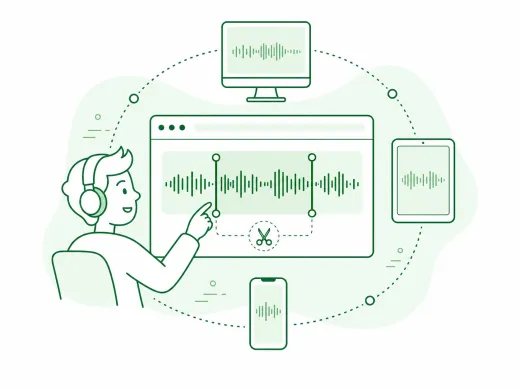
브라우저 기반 편집
데스크톱 소프트웨어나 브라우저 플러그인을 설치하지 않고 편집을 시작하세요. 이 오디오 트리머는 데스크톱, 태블릿, 모바일의 최신 브라우저에서 작동합니다.
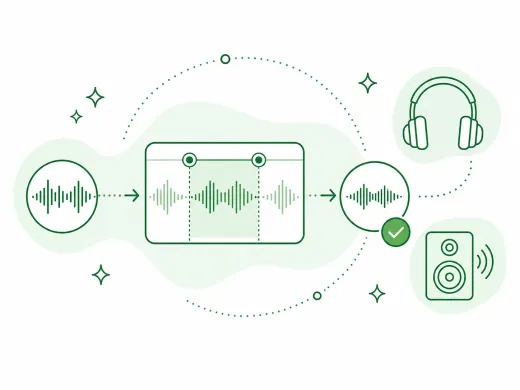
고품질 출력
오디오 트리머에서 선택한 구간을 미리 듣고 일반적인 출력 형식 중 하나를 선택해 내보낼 수 있습니다. 최종 음질은 원본 파일과 선택한 출력 형식에 따라 달라집니다.
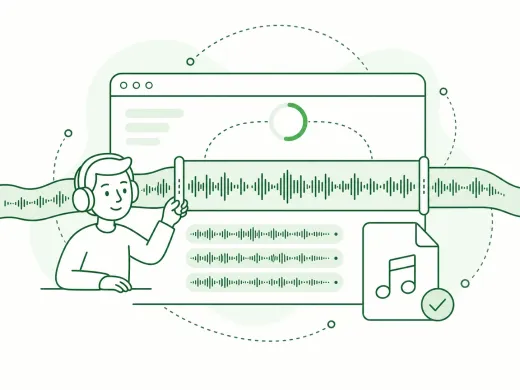
긴 오디오 지원
긴 팟캐스트, 인터뷰, 강의 녹음에도 오디오 트리머를 사용할 수 있습니다. 큰 파일은 형식, 기기, 네트워크 상태에 따라 업로드와 처리에 더 오래 걸릴 수 있습니다.
안전한 처리
온라인 처리로 전송되는 파일은 암호화된 연결을 통해 전송되고 개인정보 처리방침에 따라 처리됩니다. 작은 파일은 브라우저에서 직접 편집될 수 있습니다.
초보자 친화적
시각적 파형 편집기에서 핸들을 드래그하고 미리 들은 뒤 내보낼 수 있어 오디오 엔지니어링 경험 없이도 쉽게 사용할 수 있습니다.
완성도 높은 오디오 도구 모음
보컬 제거, 음성 변조, 오디오 변환, 분할, 병합 등 AudioCut의 관련 오디오 도구를 계속 이용할 수 있습니다.
사용 방법
온라인 오디오 트리머 사용 방법
오디오 트리머에서 파일 선택, 구간 지정, 미리 듣기, 내보내기를 세 단계로 진행할 수 있습니다.
단계 1
오디오 파일 선택
MP3, WAV, M4A, FLAC, AAC, OGG 또는 기타 일반적인 오디오 파일을 선택해 오디오 트리머에서 여세요. 큰 파일은 업로드와 처리에 시간이 더 필요할 수 있습니다.
단계 2
필요한 구간 선택
오디오 트리머에서 파형 핸들을 드래그해 유지할 구간을 정확히 선택하고 내보내기 전에 미리 들어보세요.
단계 3
내보내기 및 다운로드
사용 가능한 출력 형식을 선택하고 선택한 오디오를 내보낸 뒤 결과를 다운로드하세요.
더 많은 도구
다음 오디오 작업을 계속하세요
올바른 도구를 사용하여 추출, 병합 또는 계속 트리밍하세요.
오디오 분배기
노래를 보컬, 드럼, 베이스, 기타 파트 등의 줄기로 분할한 다음 하나의 작업 공간에서 분리된 트랙을 계속 편집하세요.
오디오 병합
챕터, 음성 섹션 및 일괄 정리 작업 과정을 위해 여러 오디오 트랙을 하나의 정렬된 파일로 결합합니다.
오디오 추출
수업, 인터뷰, 녹음 및 콘텐츠 용도 변경을 위해 비디오 파일에서 깨끗한 오디오를 가져옵니다.
오디오 변환기
하나의 공유 내보내기 작업 흐름을 통해 신속하게 비디오를 오디오로 변환하거나 오디오 형식을 전환하세요.
오디오 압축기
품질 사전 설정을 사용하여 MP3, WAV, M4A, AAC, FLAC, OGG 및 기타 오디오 파일을 더 가벼운 형식으로 압축합니다.
오디오 속도 변경기
온라인에서 오디오를 빠르게 하거나 느리게 하고, 타이밍을 확인한 뒤 새 버전을 내보낼 수 있습니다.
사용자 피드백
크리에이터와 편집자가 이 오디오 트리머를 사용하는 방법
팟캐스트, 벨소리, 녹음 및 일상적인 편집 작업에 온라인 오디오 트리머가 어떻게 활용되는지 확인해 보세요.
4.9/5
크리에이터, 학생, 팟캐스터 및 일상적인 오디오 작업을 위한 간결한 트리밍 흐름입니다.
브라우저 편집
데스크톱 소프트웨어를 설치하지 않고 파일을 열어 편집을 시작할 수 있습니다.
빠른 내보내기
파일 선택, 다듬기, 미리 듣기, 저장을 하나의 짧은 흐름에서 진행할 수 있습니다.

Sarah Connor
팟캐스터이 오디오 트리머로 에피소드를 정리할 수 있었습니다. WAV 녹음에서 긴 무음 구간을 제거하고 몇 단계 만에 필요한 부분을 내보냈습니다.

David Miller
음악 애호가휴대전화 벨소리 클립을 만들 때 사용합니다. 선택과 미리 듣기 기능으로 출력 형식을 정하기 전에 편집 결과를 확인할 수 있습니다.

Alice Smith
학생기술에 익숙하지 않지만 인터페이스가 이해하기 쉬웠습니다. 복잡한 소프트웨어 없이 수업 발표용 노래를 다듬을 수 있었습니다.

Mike Ross
사운드 엔지니어음성 메모와 회의 녹음을 자주 다듬습니다. 파형 편집기를 사용하면 무음 구간을 쉽게 찾고 복잡한 과정 없이 깔끔하게 편집할 수 있습니다.
지금 오디오 트리머 사용하기
오디오 트리머를 열고 파일과 유지할 구간을 선택한 다음 명확하고 간단한 흐름으로 결과를 내보내세요.
트리머를 열고 범위를 조정해 편집 내용을 미리 들은 다음 필요한 구간을 내보내세요.
오디오 트리머 FAQ
자주 묻는 질문
AudioCut 오디오 트리머를 온라인에서 사용하는 방법에 대한 일반적인 질문과 답변입니다.
시작하기 전에
지원 형식, 기기 호환성, 개인정보 보호, 음질, 워터마크 없는 출력, 오디오 트리밍과 자르기의 차이를 확인하세요.
AudioCut 오디오 트리머는 MP3, WAV, M4A, AAC, FLAC, OGG 및 기타 일반적인 오디오 형식을 지원합니다. 파일과 유지할 구간을 선택하고 결과를 미리 들은 뒤 작업에 맞는 형식으로 내보낼 수 있습니다.
예. AudioCut은 Windows, Mac, iPhone, Android를 포함한 데스크톱, 태블릿, 모바일의 최신 브라우저에서 작동합니다. 페이지를 열고 오디오 파일을 선택한 뒤 범위를 조정하고 미리 들어본 다음 결과를 내보내세요.
온라인 처리로 전송되는 파일은 암호화된 연결을 통해 전송되고 개인정보 처리방침에 따라 처리됩니다. 작은 파일은 브라우저에서 직접 편집되고 큰 파일은 온라인 처리를 사용할 수 있습니다.
출력 음질은 원본 파일과 선택한 형식에 따라 달라집니다. 적절한 경우 원본과 같은 형식으로 내보내면 불필요한 변화를 줄이는 데 도움이 되지만, 형식 변환이나 재인코딩은 결과에 영향을 줄 수 있습니다.
AudioCut은 내보낸 오디오에 브랜드 음성이나 들을 수 있는 워터마크를 추가하지 않습니다. 선택한 형식과 내보내기 과정에 따라 결과 파일은 원본과 달라질 수 있습니다.
트리밍은 일반적으로 녹음 시작이나 끝의 불필요한 부분을 제거하는 것을 뜻합니다. 자르기는 팟캐스트 중간의 실수처럼 특정 구간을 제거하는 의미로도 사용됩니다. AudioCut은 두 방식 모두 지원하므로 핸들로 양 끝을 다듬거나 선택 도구로 파일 중간의 구간을 제거할 수 있습니다.