
온라인 Audio Splitter
온라인에서 오디오를 개별 트랙으로 분리하고 결과를 검토한 뒤 멀티트랙 편집기에서 계속 편집하세요. AudioCut은 보컬, 드럼, 베이스 및 기타 파트 같은 분리 트랙을 지원합니다.
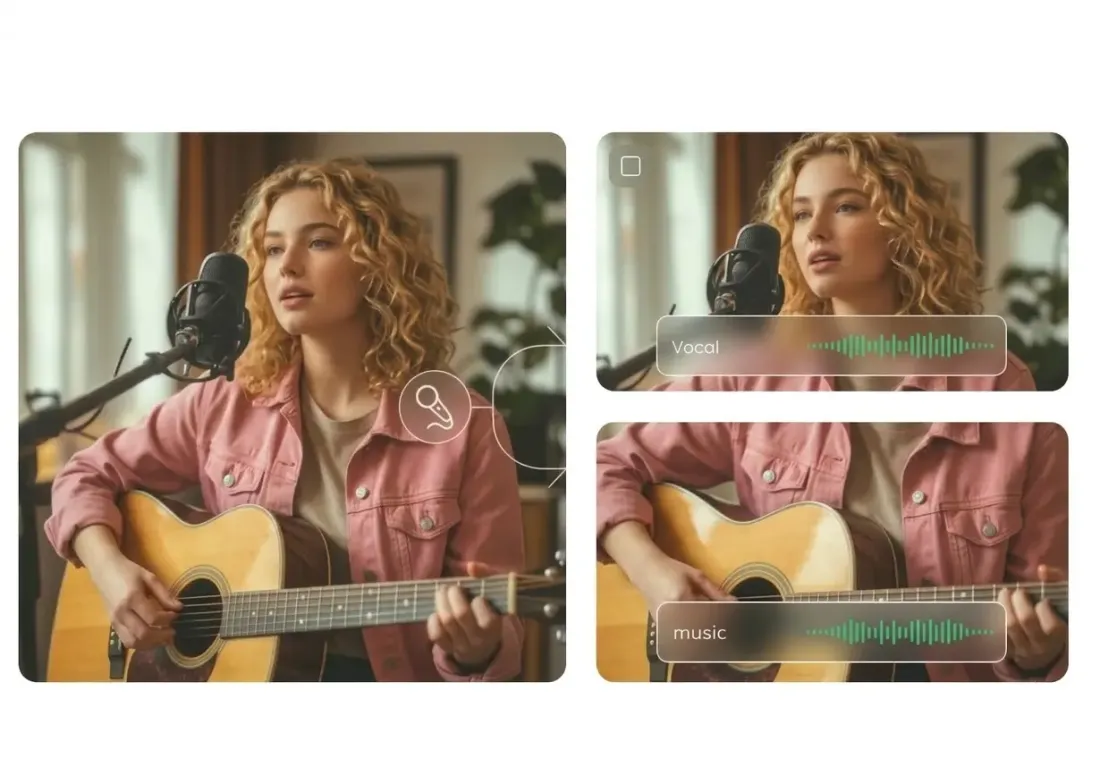
팀이 그것을 선택하는 이유
온라인 Audio Splitter를 사용하는 이유
이 Audio Splitter는 분리와 편집을 하나의 브라우저 흐름으로 묶어 여러 도구를 오갈 필요를 줄여줍니다.
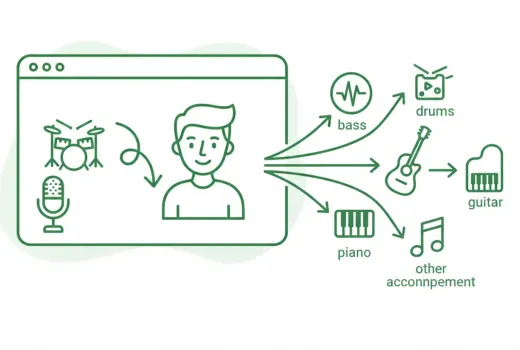
오디오를 개별 트랙으로 분리
오디오 파일을 업로드하고 검토, 편집, 다운로드하거나 멀티트랙 편집기에서 계속 작업할 수 있는 개별 트랙을 받으세요. 결과에 따라 보컬, 드럼, 베이스, 피아노, 기타 및 기타 파트가 포함될 수 있습니다.
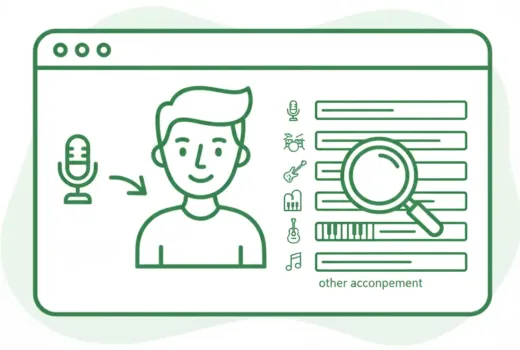
분리된 트랙을 멀티트랙 편집기에서 열기
워크플로가 끝나면 분리된 결과가 각각의 트랙으로 멀티트랙 편집 작업 공간에 자동으로 열립니다.
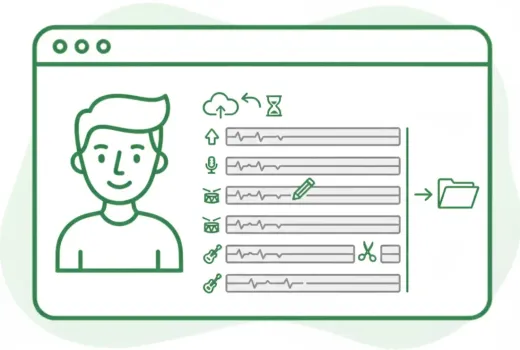
하나의 브라우저에서 오디오 분리, 편집, 내보내기
도구를 전환하지 않고 오디오를 분리하고 개별 트랙을 검토하고 구간을 자르고 트랙 이름을 바꾸고 필요한 결과를 내보내세요.
연습이나 가라오케를 위한 개별 트랙 추출
곡을 개별 트랙으로 분리하고 보컬이나 반주처럼 필요한 파트만 남겨 연습이나 따라 부르기에 활용하세요.
콘텐츠 재활용을 위한 트랙 준비
트랙을 분리한 뒤 멀티트랙 편집기에서 자르거나 재배치하거나 추가로 편집하세요.
다운로드 또는 내보내기 전에 트랙 검토
분리된 트랙을 먼저 확인한 뒤 개별 파일을 다운로드하거나 믹스를 내보내세요.
3단계 워크플로
Audio Splitter 사용 방법
이 Audio Splitter로 세 단계만에 한 파일을 스템으로 분리할 수 있습니다.
단계 1
오디오 업로드
기기에서 오디오 파일을 선택해 업로드합니다.
단계 2
오디오를 트랙으로 분리
AudioCut이 파일을 처리하고 보컬, 드럼, 베이스 및 기타 지원되는 파트 같은 개별 트랙을 반환합니다.
단계 3
트랙 편집 및 내보내기
결과를 멀티트랙 편집기에서 열고 스템을 확인한 뒤, 개별 트랙을 다운로드하거나 믹스를 내보냅니다.
더 많은 도구
다음 오디오 작업을 계속하세요
올바른 도구를 사용하여 추출, 병합 또는 계속 트리밍하세요.
AI 오디오 분리기
AI로 보컬, 드럼, 베이스 및 기타 지원되는 음악 stem을 분리하세요.
MP3 커터
음악 클립, 벨소리 및 간단한 편집을 위한 빠른 인/아웃 지점 선택을 통해 MP3 파일을 다듬습니다.
WAV 커터
녹음, 인터뷰 및 충실도가 높은 소스 자료를 위해 무손실 WAV 파일을 빠르게 잘라냅니다.
AAC 커터
모바일 녹음, 압축 자산 및 빠른 전달 정리를 위해 AAC 오디오를 보다 직접적으로 편집합니다.
오디오 추출
수업, 인터뷰, 녹음 및 콘텐츠 용도 변경을 위해 비디오 파일에서 깨끗한 오디오를 가져옵니다.
오디오 변환기
하나의 공유 내보내기 작업 흐름을 통해 신속하게 비디오를 오디오로 변환하거나 오디오 형식을 전환하세요.
오디오 압축기
품질 사전 설정을 사용하여 MP3, WAV, M4A, AAC, FLAC, OGG 및 기타 오디오 파일을 더 가벼운 형식으로 압축합니다.
오디오 속도 변경기
온라인에서 오디오를 빠르게 하거나 느리게 하고, 타이밍을 확인한 뒤 새 버전을 내보낼 수 있습니다.
오디오 병합
챕터, 음성 섹션 및 일괄 정리 작업 과정을 위해 여러 오디오 트랙을 하나의 정렬된 파일로 결합합니다.
사용자 피드백
사용자가 이 Audio Splitter를 여는 이유
먼저 분리된 스템이 필요하고, 다음으로 빠른 편집이 필요한 사용자들의 피드백입니다.
4.9/5
편집자, 제작자, 학생 및 팟캐스터는 지속적으로 작업 흐름이 빠르고 명확하다고 평가합니다.
Zero setup
계정 벽도 없고, 소프트웨어 설치도 없고, 학습 곡선도 없습니다.
Quick export
하나의 짧은 워크플로우로 업로드, 다듬기, 미리보기 및 저장이 가능합니다.

Emma Price
프로젝트 매니저긴 데스크톱 작업 없이 보컬이나 백킹 트랙을 빠르게 뽑아야 할 때 유용합니다.

Noah Chen
음악 교사학생들에게 반주만 또는 보컬 라인만 필요한 연습용 트랙을 만들 때 편리합니다.

Lena Brooks
콘텐츠 코디네이터스템을 하나씩 먼저 다운로드하지 않아도 결과가 바로 편집기에서 열린다는 점이 가장 좋습니다.

Owen Reed
프리랜서일회성 작업에 빠릅니다. 한 번 업로드하고 스템을 기다린 뒤 필요한 부분만 자르거나 내보낼 수 있습니다.
Audio Splitter를 열 준비가 되었나요?
파일 하나를 업로드하고 Audio Splitter의 스템 분리가 끝나기를 기다린 뒤, 보컬, 드럼, 베이스와 기타 반환된 트랙을 브라우저에서 계속 편집하세요.
워크플로가 끝나면 반환된 스템과 함께 편집기가 자동으로 열립니다.
지원
Audio Splitter FAQ
이 Audio Splitter로 온라인에서 오디오를 스템으로 분리할 때 자주 묻는 질문입니다.
자주 묻는 내용
여기서는 Audio Splitter가 무엇을 반환하는지, 편집기가 어떻게 열리는지, 분리 후 어떤 작업을 할 수 있는지 설명합니다.
Audio Splitter는 오디오 파일을 개별 트랙으로 분리하여 각 트랙을 별도로 검토, 편집, 내보낼 수 있게 합니다.
오디오를 업로드하고 AudioCut이 개별 트랙으로 처리하도록 한 뒤 멀티트랙 편집기에서 결과를 여세요.
네. 오디오 파일 하나를 업로드하면 AudioCut이 개별적으로 편집하거나 다운로드할 수 있는 트랙을 반환합니다.
오디오에 따라 보컬, 드럼, 베이스, 피아노, 기타 및 기타 파트를 반환할 수 있습니다.
네. 분리된 트랙은 멀티트랙 편집기에서 열리며 자르기, 이름 변경, 재배치가 가능합니다.
네. 각 트랙을 별도로 다운로드하거나 새 믹스를 내보낼 수 있습니다.
네. Audio Splitter는 모바일 브라우저에서 작동합니다.
아니요. 모든 작업이 브라우저에서 실행되므로 다운로드나 설치가 필요 없습니다.