
ボーカル・ドラム・ベースを分離する 3-in-1 AI Audio Splitter
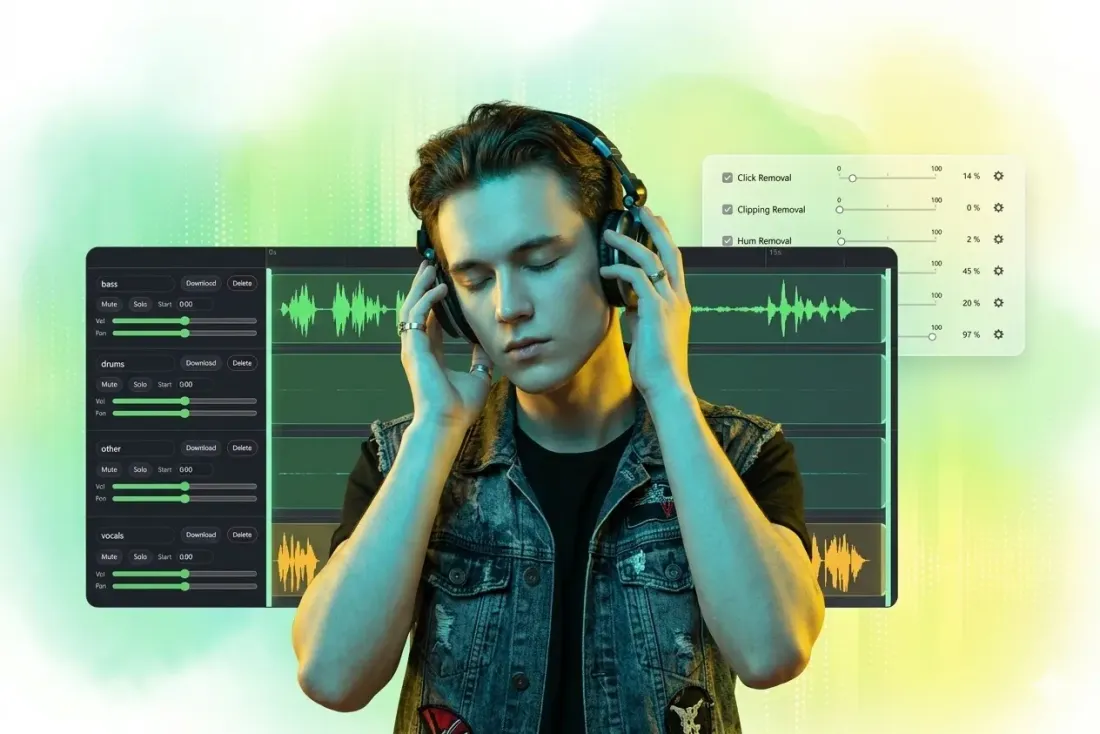
1つのファイルを Splitter AI にアップロードすると、AIワークフローが vocals、drums、bass に加えて other、piano、guitar など対応するstemを返し、そのままマルチトラックエディターで開けます。
選ばれる理由
このAI Splitterが3-stem作業に向いている理由
Splitter AI は、ボーカル、ドラム、ベースをすばやく分離し、その後もブラウザ上で続けて編集したいユーザー向けの構成です。
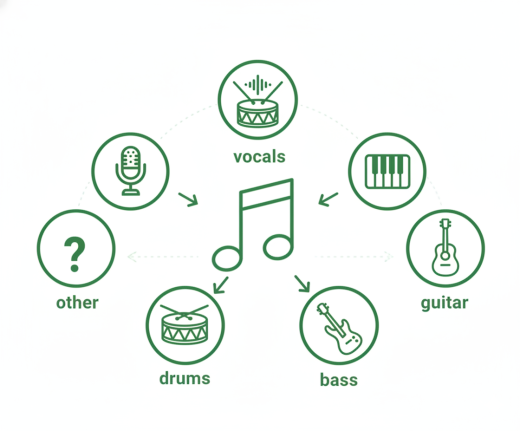
3つの主要stemに集中
Splitter AI はボーカル、ドラム、ベースという主要3出力にフォーカスしつつ、結果に応じて other、piano、guitar などの対応stemも扱えます。
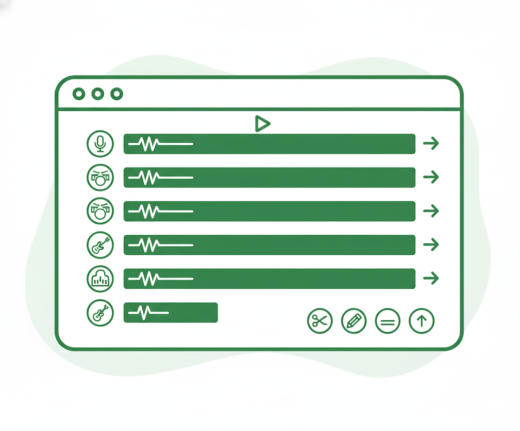
結果をそのままエディターで確認
Splitter AI のワークフロー完了後、返されたstemは自動でマルチトラックエディターに開かれ、確認、トリム、名前変更、書き出しを続けて行えます。
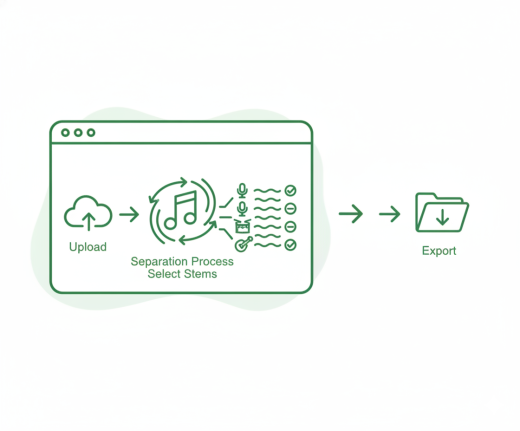
アップロードから書き出しまで一連の流れ
Splitter AI に一度アップロードしたら、分離を待ち、stemを比べ、必要なトラックだけを同じブラウザ画面で整理して出力できます。
カラオケや練習素材の準備
ボーカルとリズム隊を分けて、より聞き取りやすい練習用素材を作れます。
短尺編集や簡易リミックス
分離したボーカル、ドラム、ベースを使って、イントロ、SNS向け編集、ラフな制作案を作りやすくなります。
出力前のstem確認
3つの主要パートがきれいに分離できたか確認してから、必要なトラックだけを書き出せます。
3ステップ
AI Splitterの使い方
Splitter AI を使って、3つの簡単な手順で1つのファイルを編集可能なstemに分離します。
Step 1
音声または動画をアップロード
ローカルのメディアファイルを1つ選んで、Splitter AI の分離ワークフローに送信します。
Step 2
3-stem分離を待つ
ワークフローが処理を行い、ボーカル、ドラム、ベースに加えて other、piano、guitar など対応するstemを返します。
Step 3
編集して書き出す
マルチトラックエディターで Splitter AI の結果を確認し、各トラックを個別に保存するか、新しいミックスとして書き出します。
その他のツール
次の音声作業に進む
抽出、結合、追加トリミングなど、目的に合ったツールをすぐ開けます。
音声分離
楽曲を vocals、drums、bass などの stem に分離し、そのまま分離後の各トラックを編集できます。
MP3 カッター
MP3 ファイルの開始点と終了点をすばやく調整。音楽クリップや着信音作成に向いています。
WAV カッター
ロスレスな WAV 音声をすばやくカット。録音素材やインタビュー、高音質の元データ整理に適しています。
音声抽出
動画から音声だけを抜き出したい時に便利。授業動画、インタビュー、短尺素材にも使えます。
音声コンバーター
動画から音声を抽出したり、音声形式を変換したりする作業を 1 つの流れで行えます。
音声結合
複数の音声を順番に連結し、1 つのファイルとして書き出せます。
ユーザーレビュー
このAI Splitterが使われる理由
Splitter AI で主要stemをすばやく取り出し、そのまま編集を続けたいユーザーの声です。
4.9/5
編集者、クリエイター、学生、ポッドキャスターから、速くてわかりやすいと評価されています。
設定いらず
アカウント不要、インストール不要、学習コストもほとんどありません。
短い導線で保存
アップロード、トリミング、プレビュー、保存まで一連の流れがシンプルです。

Maya Torres
コンテンツプロデューサー必要なのがボーカル、ドラム、ベースだけのときは、この3-stemページのほうが結果確認がずっと速いです。

Ryan Lee
音楽講師ボーカルとリズム隊の関係を聞き比べる授業で使いやすく、学生にもわかりやすいです。

Chloe Martin
動画編集者分離結果がそのままエディターに開くので、必要なトラックだけすぐにミュートやトリムができます。

Ethan Cole
フリーランサー単発のAI stem案件にちょうどよく、アップロードして3本返ってきたら、そのまま必要分だけ納品できます。
3-in-1 AI Splitterを開く準備はできましたか?
1つのファイルを Splitter AI にアップロードし、AIでボーカル、ドラム、ベースを分離して、返されたstemをブラウザで続けて編集できます。
Splitter AI のワークフロー完了後、返されたstemを含んだマルチトラックエディターが自動で開きます。
Support
AI Splitter FAQ
Splitter AI でボーカル、ドラム、ベースをオンライン分離する際のよくある質問です。
Common concerns covered
Splitter AI が返す出力、エディターの開き方、分離後に何ができるかをまとめています。
このページはボーカル、ドラム、ベースの3つの主要出力を想定しています。実際の結果によっては other、piano、guitar などの対応トラックが返る場合もあります。
はい。ワークフローが成功すると、返されたトラックは自動でマルチトラックエディターに開かれます。
はい。アップロードは音声ファイルと動画ファイルの両方に対応しており、同じAI分離フローで処理されます。
はい。エディター内でトラック名変更、削除、トリム、位置調整、個別ダウンロードができます。
はい。返された各トラックを個別にダウンロードすることも、必要なstemだけでミックスを書き出すこともできます。
いいえ。アップロード、AI処理、マルチトラック編集はすべてブラウザ上で完結します。