
オンラインMP4からMP3変換
ブラウザ上でMP4動画をMP3音声に変換できます。トラックをプレビューし、必要な部分をトリミングして出力品質を選び、ひとつのわかりやすい画面から書き出せます。デスクトップソフトは不要です。
AUDIOCUTを選ぶ理由
MP4からMP3への変換にAudioCutを選ぶ理由
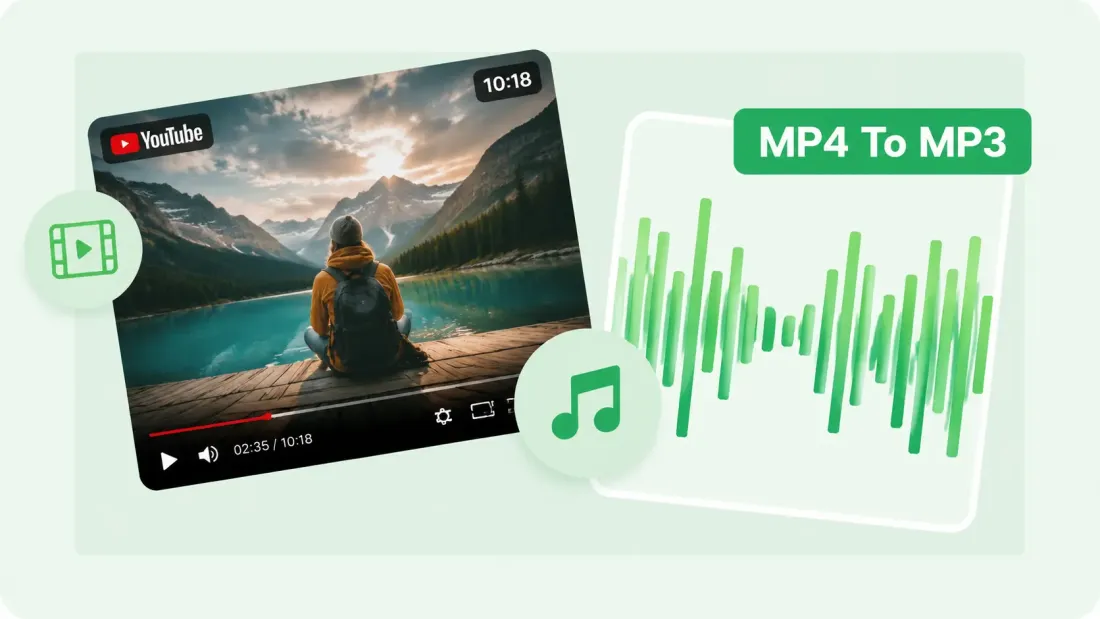
AudioCutは、MP4動画をMP3音声に変換することに特化したブラウザベースのワークフローを提供します。元データを確認し、必要な範囲を選び、128、192、320 kbpsを設定して、デスクトップ編集ソフトを開かずに書き出せます。
シンプルなブラウザ操作
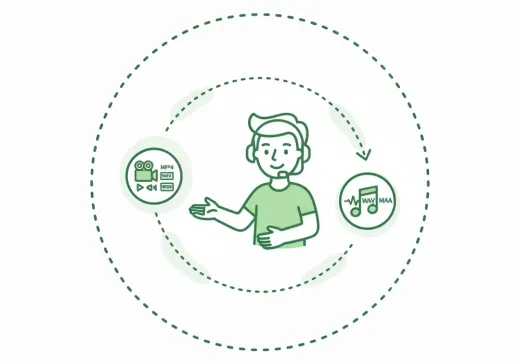
端末からMP4ファイルを選び、MP4からMP3変換ツールで開きます。視覚的なタイムラインで元データをプレビューし、書き出す範囲を確認できます。
MP3品質を選択
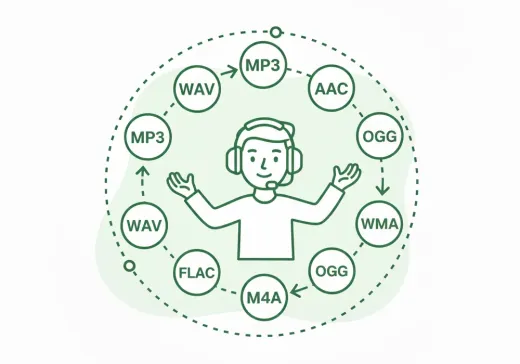
音声や小さなファイルには128 kbps、サイズと品質のバランスには192 kbps、より多くの音声情報を残したい場合は320 kbpsを選べます。最終的な品質は元音声と選択したビットレートにも左右されます。
一般的な動画形式に対応
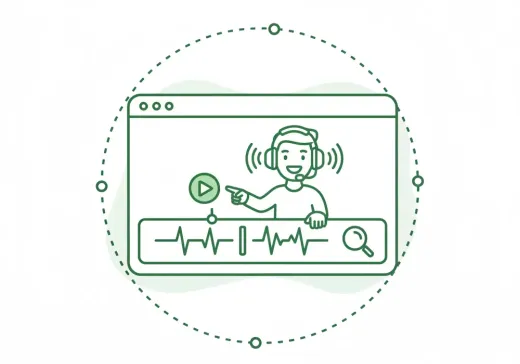
MP4向けに設計されていますが、元のコーデックが対応していればMOV、AVI、WebM、MKVなどの一般的な動画形式も開けます。処理時間はファイルの長さ、コーデック、端末で利用できるリソースによって異なります。
書き出し前にプレビュー
保存前に元音声を再生してタイムラインを確認し、必要な範囲がMP3に含まれることを確かめられます。
保存前にトリミング
元動画の音声トラックの一部だけが必要な場合は、MP4からMP3変換ツールで開始点と終了点を調整できます。
AudioCutツールで続けて編集
MP3を保存した後、トリミング、速度変更、フェード、結合、着信音作成が必要なら、関連するAudioCutツールを利用できます。
使い方
オンラインMP4からMP3変換の使い方
動画を選び、音声を確認してMP3品質を設定し、結果を書き出すまでを3つのわかりやすい手順で行えます。
ステップ 1
MP4ファイルを選択
端末からMP4動画を選び、MP4からMP3変換ツールで開きます。コーデックが対応していれば、MOV、AVI、WebM、MKVなども開けます。
ステップ 2
プレビューしてMP3品質を選択
音声をプレビューし、必要に応じて選択範囲を調整します。出力形式はMP3のまま、ファイルサイズと音声情報のバランスに合わせて128、192、320 kbpsから選びます。
ステップ 3
書き出してダウンロード
選択した音声をMP3ファイルとして保存し、端末にダウンロードします。処理時間は動画の長さ、元のコーデック、ビットレート、端末性能によって異なります。
その他のツール
次の音声作業に進む
抽出、結合、追加トリミングなど、目的に合ったツールをすぐ開けます。
音声トリマー
MP3、WAV、AAC、M4A、FLAC などの音声ファイルを、ブラウザの波形エディタでトリミングできます。
音声速度変更
音声をオンラインで速くしたり遅くしたりして、タイミングを確認しながら新しい版を書き出せます。
音声結合
複数の音声を順番に連結し、1 つのファイルとして書き出せます。
着信音メーカー
曲や録音から着信音用の短いクリップをすばやく作成し、同じエディタで確認して書き出せます。
音声圧縮
MP3、WAV、M4A、AAC、FLAC、OGG などの音声を、品質プリセット付きでより軽い形式に圧縮できます。
音声抽出
動画から音声だけを抜き出したい時に便利。授業動画、インタビュー、短尺素材にも使えます。
ユーザーの声
クリエイターや編集者によるMP4からMP3変換の活用例
オンラインMP4からMP3変換が、ポッドキャスト、講義、音楽、文字起こし、日常的な動画から音声へのワークフローにどう役立つかをご覧ください。
4.9/5
クリエイター、学生、ポッドキャスター、日常の音声作業に適した変換ワークフローです。
ブラウザで変換
ローカル動画を開き、デスクトップ変換ソフトをインストールせずにMP3を作成できます。
書き出し前に確認
元データ、範囲、品質設定を確認し、同じ変換画面からMP3を保存できます。

Sarah Connor
ポッドキャスター動画ポッドキャストの音声版を作るためにMP4からMP3変換を使いました。書き出し前にトラックを確認できたので、エピソード全体が含まれていることを確かめられました。

David Miller
音楽愛好家自分の動画から音声を取り出すとき、ビットレート設定があるので、小さなMP3と高品質な版を簡単に選び分けられます。

Alice Smith
学生講義録画をMP4からMP3に変換し、手軽に聴けるようにしました。プレビューと書き出しの操作はわかりやすかったです。

Mike Ross
サウンドエンジニア文字起こしの参照や簡単な確認のために動画を音声へ変換しています。書き出し前に元データを確認してトリミングできるのは、日常作業で便利です。
MP4からMP3への変換を始めましょう
MP4ファイルを選び、音声をプレビューして必要な範囲とビットレートを設定し、MP3として書き出します。
タイムラインを確認し、MP3品質を選んで、必要な音声を保存してください。
MP4からMP3 よくある質問
よくある質問
AudioCutのオンラインMP4からMP3変換に関するよくある質問にお答えします。
始める前に
MP4とMP3の形式、ビットレート、出力品質、対応動画、編集操作、モバイルブラウザの互換性について説明します。
MP4(MPEG-4 Part 14)は、動画、音声、画像、字幕を保存できるマルチメディアコンテナ形式です。オンライン動画、ソーシャルメディア、ストリーミング、日常の再生に広く使われています。MP4には動画と音声の両方を含められるため、音声だけを取り出して別に書き出せます。
MP3(MPEG-1 Audio Layer 3)は、実用的な音質を保ちながらファイルサイズを小さくする圧縮音声形式です。ほとんどのスマートフォン、パソコン、メディアプレーヤー、音声アプリで利用できます。出力品質とファイルサイズは、書き出し時のビットレートにも左右されます。
MP4ファイルを選び、音声プレビューの読み込みを待って、書き出す範囲を確認します。MP3を選択したまま128、192、320 kbpsのいずれかを選び、結果を端末に保存します。
MP3は非可逆圧縮を使用するため、元の音声トラックのすべての情報が残るとは限りません。高いビットレートほど多くの音声情報を保てますが、元動画にない情報を復元することはできません。音声中心なら128 kbpsで十分な場合が多く、混合コンテンツや音楽には192または320 kbpsが適しています。
はい。MP4からMP3変換ツールは元データを視覚的なタイムラインで開き、音声のプレビューと開始・終了位置の調整ができます。トラック全体または必要な部分だけを書き出せます。
このページの主な形式はMP4です。元のコーデックがブラウザベースの処理に対応していれば、MOV、AVI、WebM、MKV、M4V、WMV、FLV、MPEG、MPGも開けます。
この変換ツールは、最新のデスクトップおよびモバイルブラウザ向けに設計されています。ページを開き、端末内の動画を選び、音声を確認してMP3を書き出します。処理時間と実用的なファイルサイズは、ブラウザ、端末メモリ、元のコーデック、動画の長さによって異なります。