
M4A MP3 変換ツール
AudioCut の M4A MP3 変換ツールなら、iPhone のボイスメモ、Apple の音声ファイル、ポッドキャストなどの M4A をオンラインで MP3 に変換できます。無料で、設定上のファイルサイズ制限はなく、ビットレートも調整できます。

AUDIOCUT を選ぶ理由
M4A MP3 変換に AudioCut を選ぶ理由
AudioCut は、ブラウザで M4A を MP3 に変換するためのわかりやすい作業環境を提供します。元の音声を確認し、必要な範囲を選び、128、192、320 kbps のいずれかを設定して、デスクトップ編集ソフトを開かずに書き出せます。
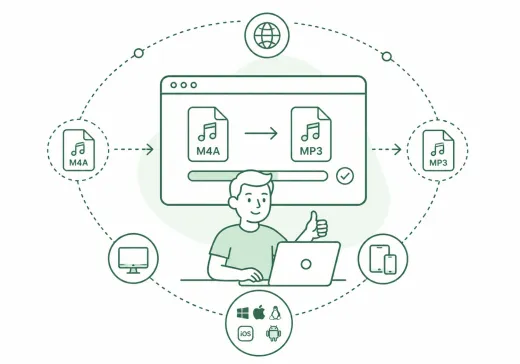
シンプルなブラウザ操作
最新のブラウザで変換ツールを開き、M4A ファイルを選んで MP3 として書き出します。ソフトのインストールやアカウント作成は不要で、Windows、Mac、Linux、iOS、Android で同じ手順を利用できます。
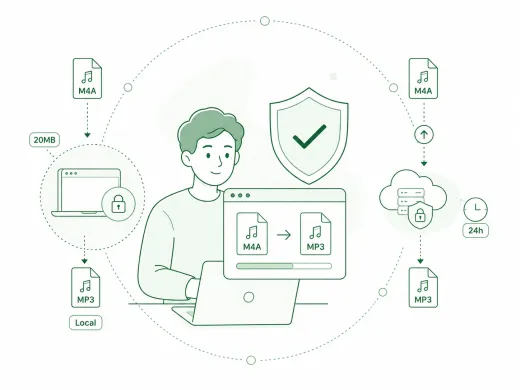
プライバシーを重視した処理
この変換処理は M4A の元ファイルをブラウザ内で処理し、変換のために音声をアップロードしません。実用上のファイルサイズと処理速度は、ブラウザ、端末の空きメモリ、元のコーデック、音声の長さによって変わります。
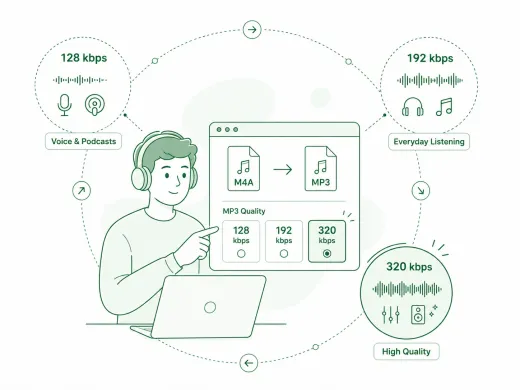
調整できる MP3 音質
ボイスメモやポッドキャストには 128 kbps、普段のリスニングには 192 kbps、より多くの音声情報を残したい場合は 320 kbps を選べます。選択したビットレートで、音質とファイルサイズのバランスを調整できます。
書き出し前にプレビュー
保存前に元の音声を再生し、選択範囲を確認できるため、別のトラックや冒頭が切れた音声を書き出すミスを防げます。
毎日の無料クレジット
AudioCut は、多くの変換をまかなえる毎日の無料クレジットで利用できます。サブスクリプションや突然の有料画面はなく、無料枠は再度利用できるよう更新されます。
AudioCut のツールで続ける
M4A を MP3 に変換した後も、トリミング、圧縮、結合、着信音作成へ進めます。音声作業をブラウザ内で続けられます。
使い方
M4A MP3 変換ツールをオンラインで使う方法
ファイルを選び、音声を確認し、MP3 の音質プリセットを設定して書き出す、3 つの手順で M4A を MP3 に変換できます。
ステップ 1
M4A ファイルを選択
端末から M4A ファイルを選び、変換ツールで開きます。元のコーデックに対応していれば、iPhone のボイスメモ、Apple の音声ファイル、ポッドキャストなどの M4A 録音を同じ手順で処理できます。
ステップ 2
プレビューして MP3 音質を選択
音声を確認し、必要に応じて選択範囲を調整します。出力形式は MP3 のまま、音声中心なら 128 kbps、普段のリスニングなら 192 kbps、より細部を残すなら 320 kbps を選びます。
ステップ 3
書き出してダウンロード
選択した音声を MP3 として保存し、端末にダウンロードします。処理時間は、ファイルの長さ、元のコーデック、ビットレート、ブラウザの機能、端末性能によって変わります。
その他のツール
次の音声作業へ進む
目的に合うツールで、抽出、結合、変換を続けられます。
音声トリマー
MP3、WAV、AAC、M4A、FLAC などの音声ファイルを、ブラウザの波形エディタでトリミングできます。
音声速度変更
音声をオンラインで速くしたり遅くしたりして、タイミングを確認しながら新しい版を書き出せます。
MP4からMP3
ブラウザでMP4動画をMP3音声に変換。アップロード不要、ファイルサイズ制限なし、登録不要。高速かつ100%ローカルで処理されます。
着信音メーカー
曲や録音から着信音用の短いクリップをすばやく作成し、同じエディタで確認して書き出せます。
音声圧縮
MP3、WAV、M4A、AAC、FLAC、OGG などの音声を、品質プリセット付きでより軽い形式に圧縮できます。
音声抽出
動画から音声だけを抜き出したい時に便利。授業動画、インタビュー、短尺素材にも使えます。
ユーザーの声
クリエイターや編集者による M4A MP3 変換の活用方法
オンラインの M4A MP3 変換ツールが、ポッドキャスト、講義、音楽、文字起こし、日常の音声変換にどう役立つかをご覧ください。
4.9/5
クリエイター、学生、音楽ファン、日常の音声作業に適した変換フローです。
ブラウザで変換
最新のブラウザで M4A を開き、MP3 を作成できます。
書き出し前に確認
保存前に元の音声と選択範囲を確認できます。
ビットレートを調整
3 段階の MP3 音質設定で、細部と容量を調整できます。
ソフトのダウンロード不要
デスクトップ編集ソフトをインストールせずに変換できます。

Sarah Connor
ポッドキャスターポッドキャストの音声版を用意するために M4A MP3 変換ツールを使いました。書き出し前に再生できたので、エピソード全体が含まれていることを確認できました。

David Miller
音楽愛好家自分の M4A 録音を MP3 にするとき、ビットレートを選べるので、小さいファイルと高音質版を簡単に使い分けられます。

Alice Smith
学生講義の録音を M4A から MP3 に変換し、より手軽に聴けるようにしました。プレビューと書き出しの操作もわかりやすかったです。

Mike Ross
サウンドエンジニア文字起こし用の参照音声や簡単な確認に M4A MP3 変換を使っています。書き出し前に元の音声を確認できるのが日常作業で便利です。
M4A MP3 変換ツールを使い始める
M4A ファイルを選び、音声を確認して、必要な範囲とビットレートを設定し、MP3 として書き出します。
タイムラインを確認し、MP3 の音質プリセットを選んで、必要な音声を保存してください。
M4A MP3 変換 FAQ
よくある質問
AudioCut の M4A MP3 変換ツールをオンラインで使う際のよくある質問です。
始める前に
M4A と MP3 の形式、ビットレート、出力音質、対応ファイル、モバイルブラウザでの利用について説明します。
M4A は MPEG-4 Audio とも呼ばれる、Apple でよく使われる音声コンテナ形式です。iPhone のボイスメモ、iTunes や Apple の音声、ポッドキャスト録音などで使われます。通常は AAC または ALAC 音声を格納し、小さい容量で良好な音質を実現できますが、すべての端末やプレーヤーに対応しているわけではありません。
MP3(MPEG-1 Audio Layer 3)は、実用的な音質を保ちながら容量を小さくする圧縮音声形式です。多くのスマートフォン、パソコン、メディアプレーヤー、音声アプリに対応し、出力音質と容量は書き出し時のビットレートにも左右されます。
M4A ファイルを選び、音声プレビューの読み込みを待ち、書き出す範囲を確認します。出力形式を MP3 のままにして 128、192、320 kbps のいずれかを選び、端末に保存します。
MP3 は非可逆圧縮を使うため、書き出したファイルには元の音声の細部がすべて残らない場合があります。高いビットレートほど多くの情報を保持できますが、元にない情報は復元できません。音声やポッドキャストには 128 kbps、音楽や高音質録音には 192 または 320 kbps が候補になります。
はい。元の音声が視覚的なタイムラインで開き、再生しながら開始点と終了点を調整できます。トラック全体または必要な部分だけを書き出せます。
はい。最新のデスクトップおよびモバイルブラウザ向けに設計されています。実用上の処理時間とファイルサイズは、ブラウザ、端末の空きメモリ、元のコーデック、ファイルの長さによって変わります。
はい。AudioCut は、多くの M4A MP3 変換をまかなえる毎日の無料クレジットで利用できます。サブスクリプションや隠れた有料画面はなく、無料枠は再度利用できるよう更新されます。