
オンライン音声トリマー
この音声トリマーでは、MP3、WAV、AAC、FLAC などの一般的な音声形式をブラウザで編集できます。ファイルを選び、必要な範囲を指定して確認し、結果を書き出します。
AUDIOCUT を選ぶ理由
音声トリマーに AudioCut を選ぶ理由
AudioCut は、速さと使いやすさを重視したオンライン音声トリマーです。ポッドキャスト、着信音、ボイスメモ、音楽クリップを分かりやすいブラウザ操作でトリミングできます。
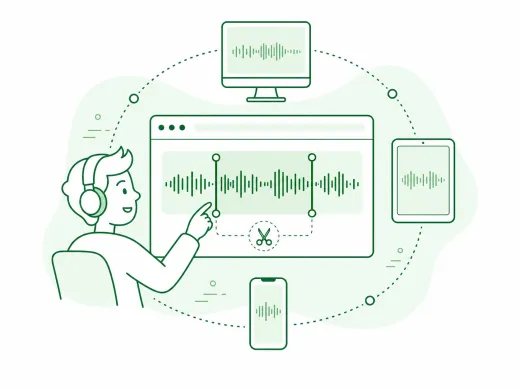
ブラウザで編集
デスクトップソフトやブラウザプラグインをインストールせずに編集を始められます。この音声トリマーは、パソコン、タブレット、スマートフォンのモダンブラウザで利用できます。
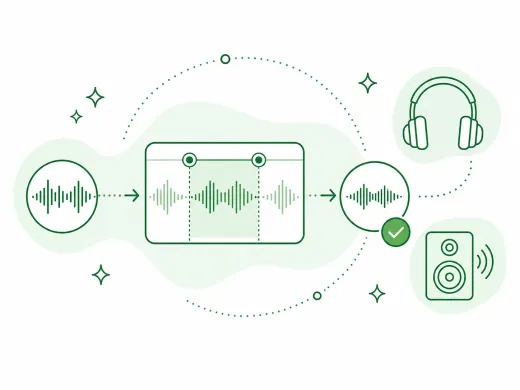
高品質な書き出し
音声トリマーで選択範囲を確認し、一般的な出力形式から選んで書き出せます。最終的な音質は、元ファイルと選択した出力形式によって異なります。
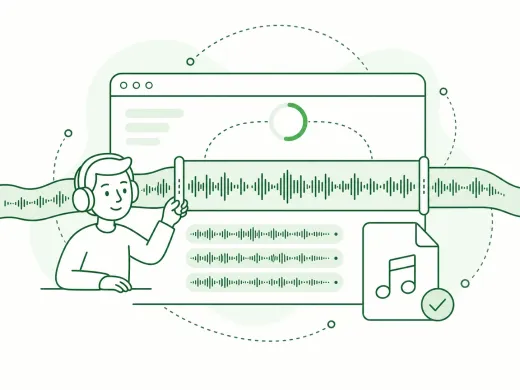
長い音声にも対応
長いポッドキャスト、インタビュー、講義の録音にも音声トリマーを利用できます。大きなファイルは、形式、端末、通信環境によってアップロードや処理に時間がかかる場合があります。
安全な処理
オンライン処理に送信されるファイルは暗号化された接続で転送され、プライバシーポリシーに従って取り扱われます。小さなファイルはブラウザ内で直接編集される場合があります。
初心者にも分かりやすい
波形を見ながらハンドルを動かし、プレビューして書き出せるため、音声編集の専門知識がなくても直感的に操作できます。
充実した音声ツール
ボーカル除去、ボイスチェンジ、音声変換、分割、結合など、AudioCut の関連ツールも続けて利用できます。
使い方
オンライン音声トリマーの使い方
ファイルの選択、範囲指定、プレビュー、書き出しまでを 3 つの簡単なステップで進められます。
ステップ 1
音声ファイルを選択
MP3、WAV、M4A、FLAC、AAC、OGG などの一般的な音声ファイルを選び、音声トリマーで開きます。大きなファイルはアップロードや処理に時間がかかる場合があります。
ステップ 2
必要な範囲を選択
音声トリマーの波形ハンドルを動かして残したい範囲を正確に選び、書き出す前にプレビューします。
ステップ 3
書き出してダウンロード
利用可能な出力形式を選び、選択した音声を書き出してダウンロードします。
その他のツール
次の音声作業に進む
抽出、結合、追加トリミングなど、目的に合ったツールをすぐ開けます。
音声分離
楽曲を vocals、drums、bass などの stem に分離し、そのまま分離後の各トラックを編集できます。
音声結合
複数の音声を順番に連結し、1 つのファイルとして書き出せます。
音声抽出
動画から音声だけを抜き出したい時に便利。授業動画、インタビュー、短尺素材にも使えます。
音声コンバーター
動画から音声を抽出したり、音声形式を変換したりする作業を 1 つの流れで行えます。
音声圧縮
MP3、WAV、M4A、AAC、FLAC、OGG などの音声を、品質プリセット付きでより軽い形式に圧縮できます。
音声速度変更
音声をオンラインで速くしたり遅くしたりして、タイミングを確認しながら新しい版を書き出せます。
ユーザーの声
クリエイターや編集者による音声トリマーの活用例
ポッドキャスト、着信音、録音、日常的な編集にオンライン音声トリマーがどのように使われているかをご紹介します。
4.9/5
クリエイター、学生、ポッドキャスター、日常の音声編集に適したシンプルなトリミング手順です。
ブラウザ編集
デスクトップソフトをインストールせず、ファイルを開いて編集を始められます。
すばやい書き出し
ファイルの選択、トリミング、確認、保存を短い手順で進められます。

Sarah Connor
ポッドキャスターこの音声トリマーでエピソードを整えられました。WAV 録音の長い無音部分を削除し、必要な範囲を数ステップで書き出せました。

David Miller
音楽愛好家スマートフォン用の着信音クリップ作りに使っています。範囲選択とプレビューで、出力形式を決める前に編集結果を確認できます。

Alice Smith
学生技術には詳しくありませんが、画面はとても分かりやすいです。複雑なソフトを使わずに、授業の発表用に曲をトリミングできました。

Mike Ross
サウンドエンジニアボイスメモや会議録音をよくトリミングします。波形エディタなら無音部分を見つけやすく、複雑な操作なしで音声を整えられます。
音声トリマーを今すぐ使う
音声トリマーを開き、ファイルと残したい範囲を選んで、分かりやすい手順で結果を書き出します。
トリマーを開き、範囲を調整して編集内容を確認し、必要な部分を書き出します。
音声トリマー FAQ
よくある質問
AudioCut 音声トリマーをオンラインで使用する際のよくある質問にお答えします。
始める前に
対応形式、端末の互換性、プライバシー、音質、ウォーターマークのない書き出し、トリミングとカットの違いを確認できます。
AudioCut 音声トリマーは、MP3、WAV、M4A、AAC、FLAC、OGG などの一般的な音声形式に対応しています。ファイルと残したい範囲を選び、結果を確認して、用途に合う形式で書き出せます。
はい。AudioCut は Windows、Mac、iPhone、Android を含む、パソコン、タブレット、スマートフォンのモダンブラウザで利用できます。ページを開いて音声ファイルを選び、範囲を調整して確認し、結果を書き出します。
オンライン処理に送信されるファイルは暗号化された接続で転送され、プライバシーポリシーに従って取り扱われます。小さなファイルはブラウザ内で直接編集され、大きなファイルはオンライン処理が使われる場合があります。
出力音質は、元ファイルと選択した形式によって異なります。適切な場合に元ファイルと同じ形式を使うと不要な変化を抑えられますが、形式変換や再エンコードは結果に影響することがあります。
AudioCut は、書き出した音声にブランド音声や聞こえるウォーターマークを追加しません。ただし、選択した形式や書き出し処理によって、結果ファイルが元ファイルと異なる場合があります。
トリミングは一般に、録音の先頭や末尾にある不要部分を削除することを指します。カットは、ポッドキャストの言い間違いなど、途中の一部分を削除する意味でも使われます。AudioCut は両方に対応し、ハンドルで両端を整えたり、選択ツールで任意の部分を削除したりできます。