
無料オンライン音声変換
MP3、WAV、AAC、FLAC、M4A、OGGファイルをアップロードし、数クリックで別の形式に変換できます。無料で、設定上のファイルサイズ上限はなく、出力品質も調整できます。
選ばれる理由
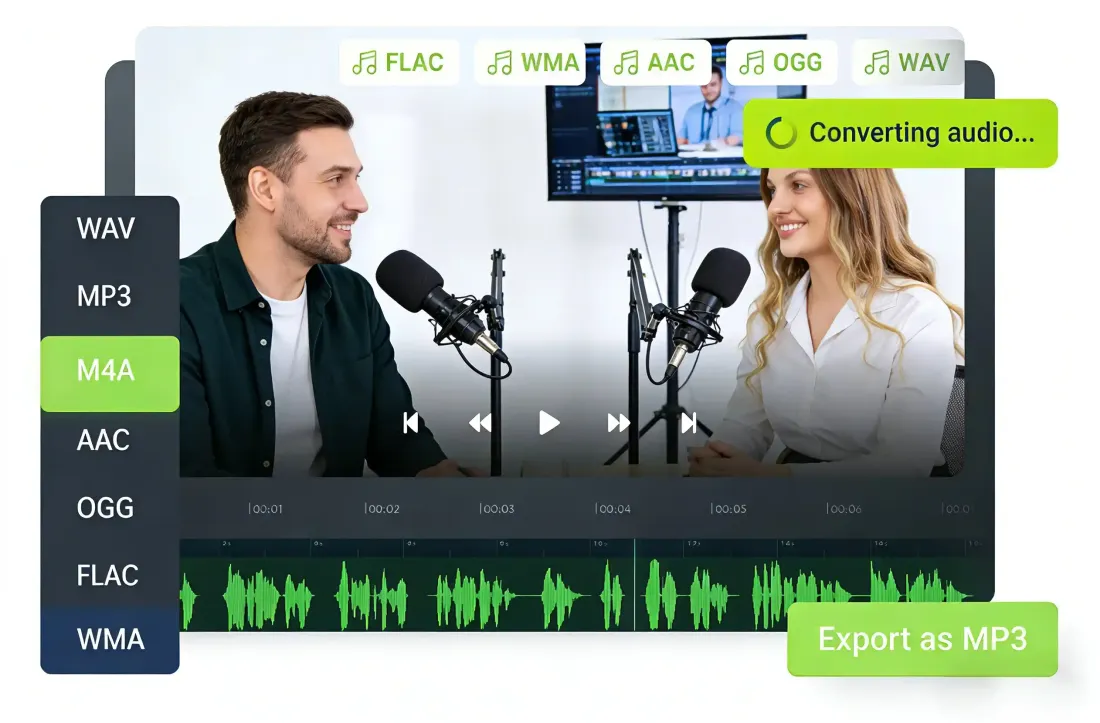
音声変換・MP3変換にAudioCutが選ばれる理由
ブラウザ上の1つのワークスペースで、音声変換とMP3変換を無料で行えます。形式の切り替え、出力品質の調整、書き出し前のプレビューができ、元ファイルは端末内に保持されます。インストール不要で、設定上のファイルサイズ上限もありません。
主要形式を相互変換
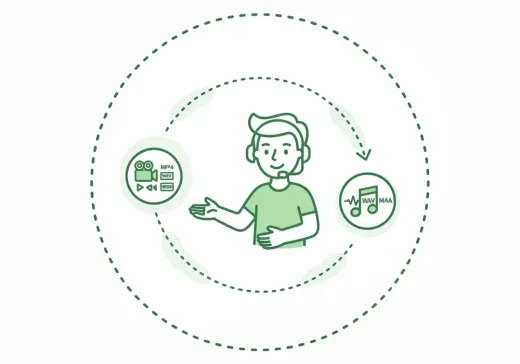
MP3、WAV、AAC、FLAC、M4A、OGG、WMAを1つのワークスペースで変換できます。変換方向ごとに別のMP3変換ツールや音声変換ツールを使う必要はありません。
プライバシー重視の処理
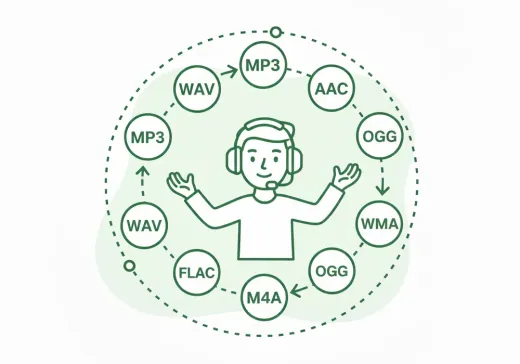
元ファイルは変換のためにアップロードされず、ブラウザ内でローカル処理されます。実際に扱えるファイルサイズと処理速度は、ブラウザ、端末の空きメモリ、元のコーデック、音声の長さによって異なります。
調整できる出力品質
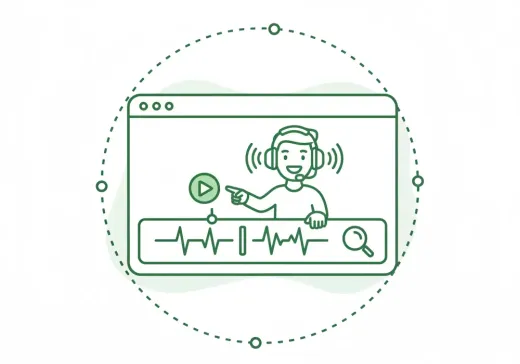
用途に合う出力品質プリセットを選べます。MP3は128、192、320 kbpsに対応し、ほかの非可逆形式には形式に適した品質設定が用意されています。
書き出し前にプレビュー
波形を移動しながら音声を確認してからダウンロードできるため、必要な部分だけを書き出せます。
無料MP3変換、設定上のサイズ制限なし
ポッドキャスト、音楽、録音を無料でMP3に変換できます。AudioCut側にファイルサイズ上限はありませんが、実際の上限はブラウザと端末のリソースによって決まります。
1つのワークスペースに多彩なツール
変換後もAudioCutのツールで音声のトリミング、結合、圧縮を続けられます。デスクトップアプリは不要です。
使い方
オンライン音声変換の使い方
アップロード、プレビュー、書き出しのシンプルな3ステップです。
ステップ 1
音声ファイルをアップロード
端末からMP3、WAV、AAC、FLAC、M4A、OGG、WMAファイルを選び、変換ワークスペースを開きます。
ステップ 2
プレビューして確認
タイムライン上で再生、シーク、内容確認を行い、出力に必要な内容が含まれているか確認します。
ステップ 3
形式を選んで保存
対象形式と品質プリセットを選びます。幅広い環境で使えるMP3出力も選択でき、そのまますぐに書き出せます。
その他のツール
次の音声作業を続ける
目的に合うツールで抽出、トリミング、圧縮を行えます。
ユーザーの声
クリエイターや編集者による音声変換の活用例
クライアント確認、レッスン、ポッドキャスト、日常の形式変換に音声変換ツールがどう使われているかをご覧ください。
4.9/5
クリエイター、編集者、日常の音声作業に集中できる変換フローです。
ブラウザ内で変換
対応する音声形式を最新ブラウザ内でローカル変換します。
書き出し前にプレビュー
保存前に元音声と選択範囲を確認できます。
設定上のファイルサイズ制限なし
ブラウザと端末の実用的なメモリ範囲内でファイルを処理します。

Ryan Cole
音楽プロデューサーDAWからWAVマスターを書き出し、AudioCutでクライアント確認用のMP3を作っています。デスクトップソフトと同様にビットレートを選べて、インストールも不要です。

Mia Lin
講座クリエイター本格的な編集アプリを開かずに、レッスン音声を軽量化したいときに便利です。

Daniel Park
ポッドキャストアシスタント録音をさまざまな配信ツール向けに変換するとき、必要な書き出し設定がそろっています。

Olivia Hart
オペレーションマネージャー単発の作業にも十分シンプルです。アップロードして形式を選び、ダウンロードするだけなので、操作を覚える必要がありません。
音声変換・MP3変換を今すぐ使う
MP3、WAV、AAC、FLAC、M4A、OGGを無料で相互変換できます。設定上のファイルサイズ上限はなく、ローカルで処理されます。
音楽やポッドキャストのMP3変換にも、形式を統一する一般的な音声変換にも使えます。
音声変換FAQ
よくある質問
AudioCutで音声ファイルを変換する際によくある質問にお答えします。
始める前に
最初のファイルを選ぶ前に、音声形式の変換、品質設定、プライバシーについて確認できます。
音声変換ツールは、WAV録音をMP3にするなど、ファイルをある音声形式から別の形式へ変換し、必要な端末やアプリで再生できるようにします。
元のコーデックが対応していれば、同じワークスペースでMP3、WAV、AAC、FLAC、M4A、OGG、WMAを相互変換できます。一般的な音声変換にもMP3変換にも利用できます。
はい。MP4などの対応動画をアップロードして音声トラックを書き出せます。動画から音声を取り出す専用フローには、AudioCutの「音声抽出」ツールをご利用ください。
元ファイル、対象形式、品質プリセットによって異なります。高品質な非可逆出力には320 kbps MP3を選び、追加の非可逆圧縮を避けるならWAVまたはFLACを選べます。変換で元ファイルから失われた情報を復元することはできません。
MP3では、128 kbpsは音声やポッドキャスト、192 kbpsは日常の再生、320 kbpsは音楽のディテールをより残したい場合に適しています。ほかの非可逆形式には形式に合うプリセットがあり、保存用途にはWAVまたはFLACをおすすめします。
はい。WAV、AAC、FLAC、M4A、OGG、WMAなどの対応音声をMP3へ変換でき、MP3からほかの利用可能な形式への変換も同じツールで行えます。
元ファイルはブラウザ内でローカル処理され、変換のためにアップロードされません。処理能力はブラウザ、端末の空きメモリ、元のコーデック、音声の長さによって異なります。
はい。iOSとAndroidの最新モバイルブラウザに対応し、アプリのインストールは不要です。処理時間と実際に扱えるファイルサイズは端末とブラウザによって異なります。