
AAC カッター - AAC / M4A / M4R を 1 ページで
AAC、M4A、M4R を 1 つの画面で手軽にトリミング。着信音、会話クリップ、短い録音の整理に便利です。
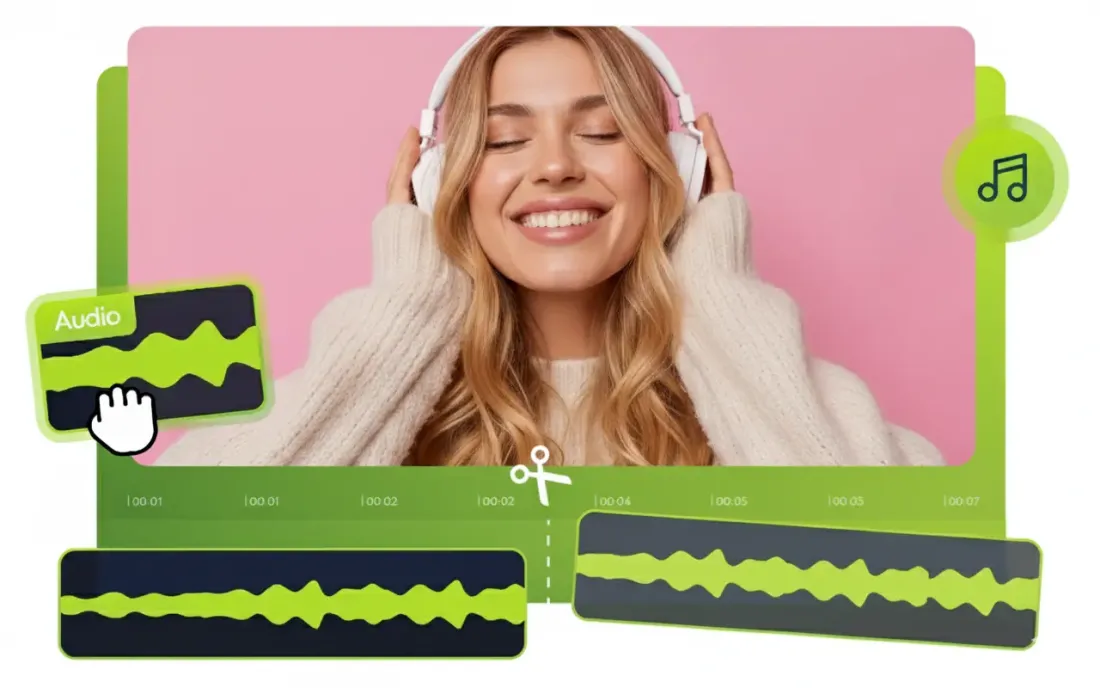
選ばれる理由
AAC カッターが短い音声編集に向いている理由
着信音づくりや日常の軽編集に適したシンプルな設計です。
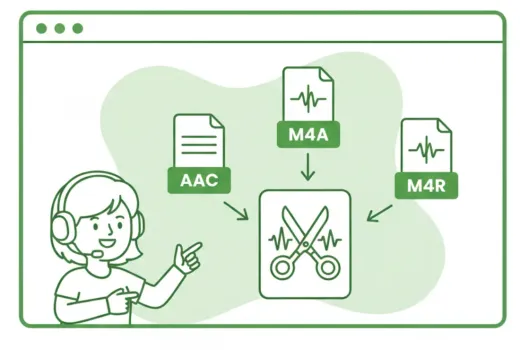
AAC 系の主要形式をまとめて編集
AAC、M4A、M4R をツール切り替えなしで扱えます。着信音、ボイスメモの整理、短い音楽の切り出しに便利です。
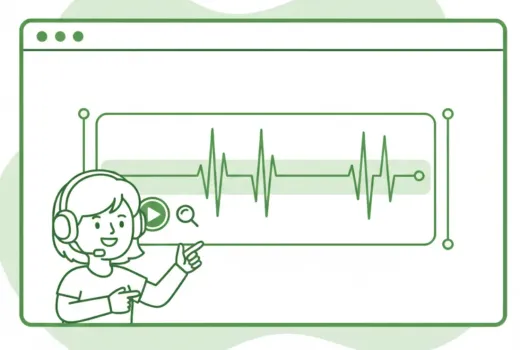
波形を見ながらすばやく選択
波形上で開始点と終了点を決め、プレビューしながら微調整できます。短い通知音や着信音づくりと相性の良い流れです。
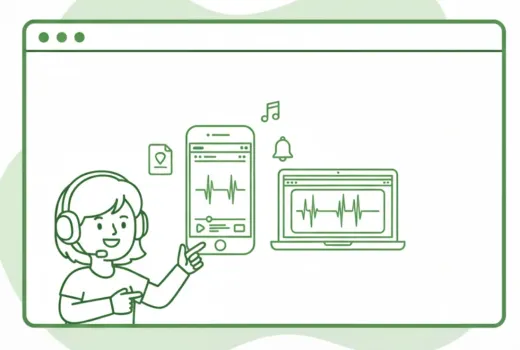
モバイル向けタスクにも軽快
デスクトップでもスマホでもページを開いてすぐに作業を始められます。短い録音や音楽クリップの処理に向いています。
公開前のすばやい整音
ポッドキャストや講義音声、ボイスメモから不要な間や失敗テイクを素早く取り除けます。
着信音づくりに最適
サビや印象的なフレーズだけを切り出し、スマートフォン向けの形式で保存できます。
単発作業でも気軽に使える
複雑な編集ソフトを覚える必要はありません。開いて範囲を決めて保存するだけです。
3 ステップ
AAC カッターの使い方
3 つの形式を 3 ステップでカットできます。
ステップ 1
音声をアップロード
AAC、M4A、M4R ファイルを選ぶか、ページへドラッグ&ドロップしてください。
ステップ 2
残したい範囲を指定
タイムラインのハンドルを動かして必要な部分を選び、プレビューで確認しながら調整します。
ステップ 3
書き出して保存
選択したクリップを保存すれば、着信音や短い音声編集にすぐ使えます。
その他のツール
次の音声作業に進む
抽出、結合、追加トリミングなど、目的に合ったツールをすぐ開けます。
MP3 カッター
MP3 ファイルの開始点と終了点をすばやく調整。音楽クリップや着信音作成に向いています。
音声抽出
動画から音声だけを抜き出したい時に便利。授業動画、インタビュー、短尺素材にも使えます。
音楽トリミング
曲やBGMのサビ、フック、印象的なフレーズだけを切り出したい時に便利です。
音声圧縮
MP3、WAV、M4A、AAC、FLAC、OGG などの音声を、品質プリセット付きでより軽い形式に圧縮できます。
音声速度変更
音声をオンラインで速くしたり遅くしたりして、タイミングを確認しながら新しい版を書き出せます。
音声分離
楽曲を vocals、drums、bass などの stem に分離し、そのまま分離後の各トラックを編集できます。
音声結合
複数の音声を順番に連結し、1 つのファイルとして書き出せます。
ユーザーレビュー
AAC カッターが選ばれる理由
着信音作成や短い音声編集に使うユーザーの声です。
4.9/5
編集者、クリエイター、学生、ポッドキャスターから、速くてわかりやすいと評価されています。
設定いらず
アカウント不要、インストール不要、学習コストもほとんどありません。
短い導線で保存
アップロード、トリミング、プレビュー、保存まで一連の流れがシンプルです。

Luna Chen
コンテンツ運用短い音声を通知音向けに切り出すことが多いので、M4A と M4R を同じページで扱えるのが助かります。

Victor Lin
iPhone ユーザー着信音づくりでは形式が揃っていると作業しやすいです。AAC の曲をここで切るとかなり早く終わります。

Mia Zhang
ポッドキャスト編集補助素材が AAC と M4A で混在していても、同じ画面で短いサンプルを作れるのが便利です。

Aaron Wu
クリエイター曲や音声をさっと切るだけなら十分です。スマホでも複雑さがなく使いやすいです。
AAC カッターを今すぐ使う
3 つの主要形式を 1 ページで。無料、直接的、インストール不要です。
ファイルをアップロードして編集画面を開き、必要な範囲だけを書き出してください。
サポート
AAC カッター FAQ
AAC カッターと着信音向け形式対応についてのよくある質問です。
主な疑問に回答
料金、対応形式、安全性、モバイル対応、書き出し仕様などをここで確認できます。
はい。AAC、M4A、M4R を同じ画面でアップロードしてトリミングできます。
はい。特に iPhone などで使う短い着信音クリップの作成に便利です。
いいえ。デスクトップでもモバイルでもブラウザでそのまま動作します。
はい。選択範囲を調整しながら事前に確認できます。
いいえ。処理のために一時的に使われ、終了後に自動削除されます。
いいえ。ポッドキャストの短い抜粋、ボイスメモ、通知音、短い音楽クリップにも使えます。