
Konverter M4A ke MP3
Gunakan konverter M4A ke MP3 dari AudioCut untuk mengubah memo suara iPhone, audio Apple, podcast, dan sumber M4A lainnya menjadi MP3 secara online — gratis, tanpa batas ukuran file yang ditetapkan, dan dengan bitrate yang dapat disesuaikan.

MENGAPA AUDIOCUT
Mengapa Memilih AudioCut sebagai Konverter M4A ke MP3?
AudioCut menyediakan alur kerja terfokus di browser untuk mengonversi audio M4A ke MP3. Dengarkan sumber, pilih bagian yang diperlukan, tentukan 128, 192, atau 320 kbps, lalu ekspor tanpa membuka perangkat lunak penyunting desktop.
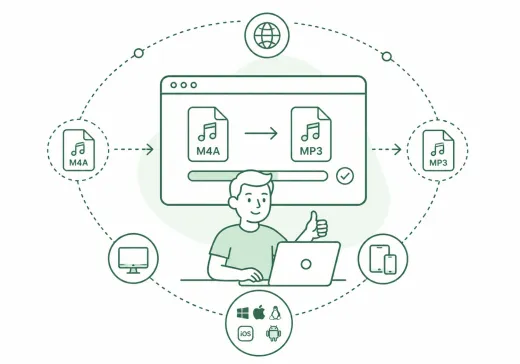
Alur Kerja Browser yang Sederhana
Buka konverter di browser modern, pilih file M4A, lalu ekspor sebagai MP3. Tidak perlu memasang perangkat lunak atau membuat akun — alurnya sama di Windows, Mac, Linux, iOS, dan Android.
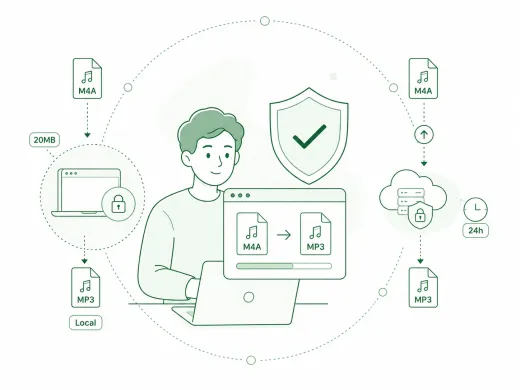
Pemrosesan yang Mengutamakan Privasi
Alur konversi ini memproses sumber M4A secara lokal di browser, bukan mengunggah audio untuk dikonversi. Ukuran file praktis dan kecepatan pemrosesan tetap bergantung pada browser, memori perangkat yang tersedia, codec sumber, dan durasi rekaman.
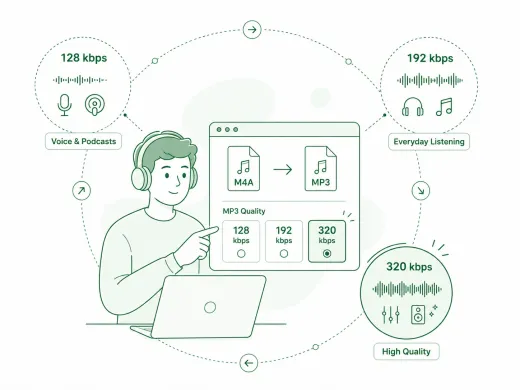
Kualitas MP3 yang Dapat Diatur
Pilih 128 kbps untuk memo suara dan podcast, 192 kbps untuk mendengarkan sehari-hari, atau 320 kbps untuk mempertahankan lebih banyak detail. Bitrate yang dipilih menentukan keseimbangan kualitas hasil dan ukuran file.
Pratinjau Sebelum Ekspor
Putar audio sumber dan periksa bagian yang dipilih sebelum menyimpan agar Anda tidak mengekspor trek yang salah atau bagian awal yang terpotong.
Gratis dengan Kredit Harian
AudioCut dapat digunakan gratis dengan kredit harian yang mencakup sebagian besar konversi. Tidak ada langganan atau paywall mendadak, dan jatah gratis diperbarui untuk tugas berikutnya.
Lanjutkan dengan Alat AudioCut
Setelah mengonversi M4A ke MP3, lanjutkan dengan memangkas, mengompres, menggabungkan, atau membuat nada dering. Seluruh alur audio tetap ada di browser.
CARA KERJA
Cara Menggunakan Konverter M4A ke MP3 Online
Konversi M4A ke MP3 dengan memilih file, meninjau audio, memilih preset kualitas MP3, dan mengekspor hasilnya dalam tiga langkah yang jelas.
Langkah 1
Pilih File M4A
Pilih file M4A dari perangkat dan buka di konverter. Memo suara iPhone, audio Apple, podcast, dan rekaman M4A lainnya dapat menggunakan alur yang sama jika codec sumbernya didukung.
Langkah 2
Pratinjau dan Pilih Kualitas MP3
Tinjau audio dan sesuaikan rentang pilihan bila diperlukan. Pertahankan MP3 sebagai format hasil, lalu pilih 128 kbps untuk suara, 192 kbps untuk penggunaan sehari-hari, atau 320 kbps untuk detail terbanyak.
Langkah 3
Ekspor dan Unduh
Simpan audio terpilih sebagai file MP3 dan unduh ke perangkat. Waktu pemrosesan bergantung pada durasi, codec sumber, bitrate, kemampuan browser, dan performa perangkat.
ALAT LAINNYA
Lanjutkan ke tugas audio berikutnya
Ekstrak, gabungkan, atau lanjutkan konversi dengan alat yang tepat.
Pemotong Audio
Potong MP3, WAV, AAC, M4A, FLAC, dan file audio lainnya dengan editor gelombang visual di browser.
Ubah Kecepatan Audio
Percepat atau perlambat tempo audio secara online. Pratinjau hasilnya secara instan dan ekspor langsung dari browser Anda.
MP4 ke MP3
Konversikan video MP4 menjadi audio MP3 di browser Anda. Tanpa unggahan, batas ukuran file, atau pendaftaran—cepat dan diproses 100% secara lokal.
Pembuat Nada Dering
Buat klip nada dering khusus dari lagu dan rekaman dengan trim cepat, pratinjau, dan ekspor dalam satu editor.
Kompres Audio
Kompres MP3, WAV, M4A, dan lainnya menjadi ukuran file yang lebih kecil tanpa merusak kualitas suara asli.
Extract Audio
jernih dari file video untuk materi pelajaran, wawancara, atau konten media sosial Anda.
ULASAN PENGGUNA
Cara Kreator dan Editor Menggunakan Konverter M4A ke MP3
Lihat bagaimana konverter M4A ke MP3 online dapat digunakan untuk podcast, kuliah, musik, transkripsi, dan konversi audio sehari-hari.
4.9/5
Alur konversi terfokus untuk kreator, pelajar, pencinta musik, dan tugas audio sehari-hari.
Konversi di Browser
Buka M4A di browser modern dan siapkan MP3.
Pratinjau Sebelum Ekspor
Periksa sumber dan rentang pilihan sebelum menyimpan.
Kontrol Bitrate
Seimbangkan detail dan ukuran dengan tiga preset kualitas MP3.
Tanpa Unduhan Perangkat Lunak
Selesaikan konversi tanpa memasang editor desktop.

Sarah Connor
PodcasterSaya memakai konverter M4A ke MP3 untuk menyiapkan versi audio sebuah episode podcast. Pratinjau sebelum ekspor membantu memastikan seluruh episode sudah tercakup.

David Miller
Pencinta MusikPilihan bitrate memudahkan saya memilih antara MP3 yang lebih kecil dan versi berkualitas lebih tinggi saat mengubah rekaman M4A milik sendiri.

Alice Smith
PelajarSaya mengonversi rekaman kuliah dari M4A ke MP3 agar lebih mudah didengarkan. Kontrol pratinjau dan ekspornya mudah digunakan.

Mike Ross
Teknisi SuaraSaya menggunakan konversi M4A ke MP3 untuk referensi transkripsi dan pratinjau cepat. Kemampuan meninjau sumber sebelum ekspor sangat membantu untuk pekerjaan sehari-hari.
Mulai Gunakan Konverter M4A ke MP3
Pilih file M4A, dengarkan audio, tentukan bagian dan bitrate yang diperlukan, lalu ekspor hasilnya sebagai MP3.
Periksa timeline, pilih preset kualitas MP3, lalu simpan audio yang Anda perlukan.
FAQ M4A KE MP3
Pertanyaan Umum
Jawaban atas pertanyaan umum tentang penggunaan konverter M4A ke MP3 AudioCut secara online.
Sebelum Memulai
Pelajari format M4A dan MP3, pilihan bitrate, kualitas hasil, file yang didukung, dan kompatibilitas browser seluler.
M4A adalah format kontainer audio yang umum digunakan Apple, juga dikenal sebagai MPEG-4 Audio. Format ini sering dipakai untuk memo suara iPhone, audio iTunes atau Apple, dan rekaman podcast. Biasanya M4A berisi audio AAC atau ALAC dan memberikan kualitas baik dengan ukuran kecil, tetapi tidak kompatibel dengan semua perangkat dan pemutar.
MP3, atau MPEG-1 Audio Layer 3, adalah format audio terkompresi yang dirancang untuk mengurangi ukuran file sambil mempertahankan kualitas suara yang praktis. MP3 berfungsi di sebagian besar ponsel, komputer, pemutar media, dan aplikasi audio. Kualitas dan ukuran hasil juga dipengaruhi bitrate yang dipilih saat ekspor.
Pilih file M4A, tunggu pratinjau audio dimuat, pastikan bagian yang ingin diekspor, pertahankan MP3 sebagai format hasil, pilih 128, 192, atau 320 kbps, lalu simpan hasilnya ke perangkat.
MP3 menggunakan kompresi lossy, sehingga hasil ekspor mungkin tidak mempertahankan semua detail sumber. Bitrate lebih tinggi dapat menyimpan lebih banyak informasi, tetapi tidak dapat mengembalikan detail yang tidak ada. Untuk suara dan podcast, 128 kbps sering memadai; untuk musik atau rekaman berkualitas tinggi, pertimbangkan 192 atau 320 kbps.
Ya. Konverter membuka sumber dalam timeline visual sehingga Anda dapat memutar audio dan menyesuaikan titik awal serta akhir. Anda dapat mengekspor seluruh trek atau hanya bagian yang diperlukan.
Ya. Konverter dirancang untuk browser desktop dan seluler modern. Ukuran file praktis dan waktu pemrosesan bergantung pada browser, memori perangkat yang tersedia, codec sumber, dan durasi file.
Ya. AudioCut menyediakan jatah gratis harian yang mencakup sebagian besar konversi M4A ke MP3. Tidak ada langganan atau paywall tersembunyi, dan jatah gratis diperbarui untuk tugas berikutnya.