
Convertisseur M4A en MP3
Utilisez le convertisseur M4A en MP3 d’AudioCut pour transformer en ligne vos mémos vocaux iPhone, fichiers audio Apple, podcasts et autres sources M4A en MP3 — gratuitement, sans limite de taille prédéfinie et avec un débit réglable.

POURQUOI AUDIOCUT
Pourquoi choisir AudioCut comme convertisseur M4A en MP3 ?
AudioCut propose un parcours ciblé dans le navigateur pour convertir l’audio M4A en MP3. Écoutez la source, choisissez la partie souhaitée, sélectionnez 128, 192 ou 320 kbit/s, puis exportez sans ouvrir de logiciel de montage sur ordinateur.
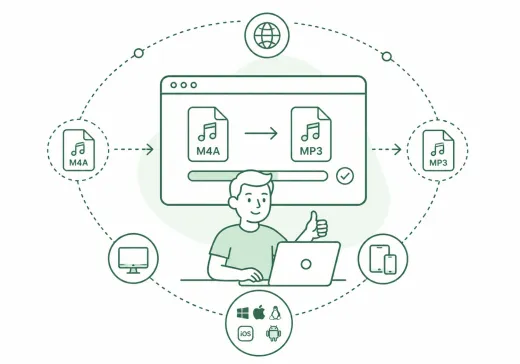
Parcours simple dans le navigateur
Ouvrez le convertisseur dans un navigateur récent, choisissez votre fichier M4A et exportez-le en MP3. Aucun logiciel à installer ni compte à créer : le même parcours fonctionne sous Windows, macOS, Linux, iOS et Android.
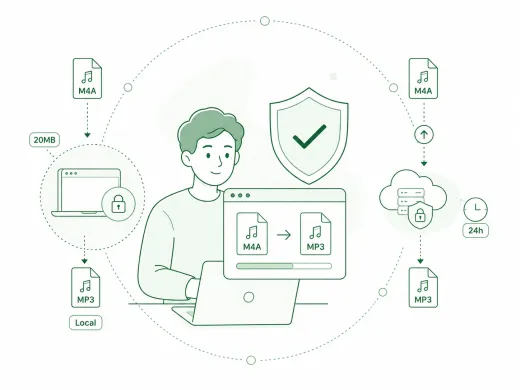
Traitement axé sur la confidentialité
Ce parcours traite votre fichier M4A localement dans le navigateur au lieu de l’envoyer pour la conversion. La taille de fichier utilisable et la vitesse dépendent néanmoins du navigateur, de la mémoire disponible, du codec source et de la durée de l’enregistrement.
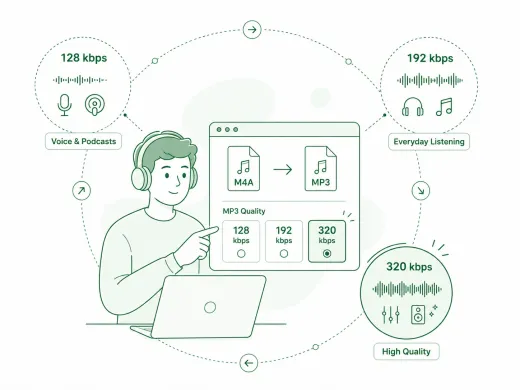
Qualité MP3 réglable
Choisissez 128 kbit/s pour les mémos vocaux et podcasts, 192 kbit/s pour l’écoute quotidienne ou 320 kbit/s pour conserver davantage de détails. Le débit choisi détermine l’équilibre entre la qualité de sortie et la taille du fichier.
Écouter avant l’exportation
Lisez l’audio source et vérifiez la sélection avant d’enregistrer, afin de ne pas exporter la mauvaise piste ou une introduction coupée.
Gratuit avec des crédits quotidiens
AudioCut s’utilise gratuitement avec des crédits quotidiens couvrant la plupart des conversions. Aucun abonnement ni paiement surprise : l’allocation gratuite est renouvelée pour d’autres tâches.
Continuer avec les outils AudioCut
Après la conversion M4A en MP3, poursuivez avec le découpage, la compression, la fusion ou la création de sonneries. Tout le flux audio reste dans votre navigateur.
COMMENT ÇA MARCHE
Comment utiliser le convertisseur M4A en MP3 en ligne
Convertissez un M4A en MP3 en choisissant un fichier, en vérifiant l’audio, en sélectionnant une qualité MP3 puis en exportant le résultat en trois étapes claires.
Étape 1
Choisir votre fichier M4A
Choisissez un fichier M4A sur votre appareil et ouvrez-le dans le convertisseur. Les mémos vocaux iPhone, fichiers audio Apple, podcasts et autres enregistrements M4A suivent le même parcours si leur codec source est pris en charge.
Étape 2
Écouter et choisir la qualité MP3
Écoutez l’audio et ajustez la plage sélectionnée si nécessaire. Conservez MP3 comme format de sortie, puis choisissez 128 kbit/s pour la voix, 192 kbit/s pour l’écoute courante ou 320 kbit/s pour garder le plus de détails.
Étape 3
Exporter et télécharger
Enregistrez la partie sélectionnée au format MP3 et téléchargez-la sur votre appareil. Le temps de traitement varie selon la durée, le codec source, le débit, les capacités du navigateur et les performances de l’appareil.
AUTRES OUTILS
Passez à la prochaine tâche audio
Extrayez, fusionnez ou poursuivez vos conversions avec l’outil adapté.
Découpeur audio
Découpez des fichiers MP3, WAV, AAC, M4A, FLAC et d'autres formats avec un éditeur de forme d'onde dans le navigateur.
Changeur de vitesse audio
Accélérez ou ralentissez un audio en ligne, vérifiez le rythme, puis exportez la nouvelle version depuis le même éditeur.
MP4 en MP3
Convertissez une vidéo MP4 en audio MP3 dans votre navigateur. Aucun envoi, aucune limite de taille et aucune inscription : traitement rapide et 100 % local.
Créateur de sonnerie
Créez rapidement des extraits de sonnerie à partir de chansons et d'enregistrements avec aperçu, découpe et export dans le même éditeur.
Compresseur audio
Compressez des fichiers MP3, WAV, M4A, AAC, FLAC, OGG et autres vers des formats plus légers avec des niveaux de qualité.
Extraire l'audio
Récupérez la piste audio d'une vidéo pour des cours, interviews ou réutilisations de contenu.
AVIS UTILISATEURS
Comment les créateurs utilisent ce convertisseur M4A en MP3
Découvrez comment un convertisseur M4A en MP3 en ligne s’intègre aux podcasts, cours, projets musicaux, transcriptions et conversions audio quotidiennes.
4.9/5
Un parcours de conversion ciblé pour les créateurs, étudiants, amateurs de musique et tâches audio du quotidien.
Conversion dans le navigateur
Ouvrez un M4A dans un navigateur récent et préparez un MP3.
Écoute avant exportation
Vérifiez la source et la plage choisie avant l’enregistrement.
Débit réglable
Équilibrez détails et taille avec trois niveaux de qualité MP3.
Aucun logiciel à télécharger
Terminez la conversion sans installer d’éditeur de bureau.

Sarah Connor
PodcasteuseJ’ai utilisé le convertisseur M4A en MP3 pour préparer la version audio d’un épisode de podcast. L’écoute avant l’exportation m’a permis de vérifier que l’épisode complet était inclus.

David Miller
Passionné de musiqueLes options de débit facilitent le choix entre un MP3 plus léger et une version de meilleure qualité lorsque je convertis mes propres enregistrements M4A.

Alice Smith
ÉtudianteJ’ai converti l’enregistrement d’un cours de M4A en MP3 pour l’écouter plus facilement. Les commandes de lecture et d’exportation sont simples à utiliser.

Mike Ross
Ingénieur du sonJ’utilise la conversion M4A en MP3 pour les références de transcription et les aperçus rapides. Pouvoir vérifier la source avant l’exportation est utile au quotidien.
Commencez à utiliser le convertisseur M4A en MP3
Choisissez un fichier M4A, écoutez l’audio, sélectionnez la partie et le débit souhaités, puis exportez le résultat en MP3.
Vérifiez la timeline, choisissez une qualité MP3 et enregistrez l’audio dont vous avez besoin.
FAQ M4A EN MP3
Questions fréquentes
Réponses aux questions courantes sur l’utilisation du convertisseur M4A en MP3 d’AudioCut en ligne.
Avant de commencer
Découvrez les formats M4A et MP3, les débits, la qualité de sortie, les fichiers pris en charge et la compatibilité mobile.
M4A est un conteneur audio couramment utilisé par Apple, également appelé MPEG-4 Audio. On le retrouve dans les mémos vocaux iPhone, les fichiers audio iTunes ou Apple et les enregistrements de podcasts. Il contient généralement de l’audio AAC ou ALAC et offre une bonne qualité pour une taille réduite, mais n’est pas compatible avec tous les appareils et lecteurs.
MP3, ou MPEG-1 Audio Layer 3, est un format audio compressé conçu pour réduire la taille tout en maintenant une qualité pratique. Il fonctionne avec la plupart des téléphones, ordinateurs, lecteurs multimédias et applications audio. La qualité et la taille de sortie dépendent aussi du débit choisi lors de l’exportation.
Choisissez un fichier M4A, attendez le chargement de l’aperçu, confirmez la partie à exporter, conservez MP3 comme format de sortie, choisissez 128, 192 ou 320 kbit/s, puis enregistrez le résultat sur votre appareil.
Le MP3 utilise une compression avec perte : le fichier exporté peut donc ne pas conserver tous les détails de la source. Un débit plus élevé garde davantage d’informations sans pouvoir recréer les détails absents. Pour la voix et les podcasts, 128 kbit/s suffit souvent ; pour la musique ou les enregistrements de qualité, envisagez 192 ou 320 kbit/s.
Oui. Le convertisseur ouvre la source dans une timeline visuelle où vous pouvez l’écouter et régler les points de début et de fin. Vous pouvez ainsi exporter la piste entière ou uniquement la partie nécessaire.
Oui. Il est conçu pour les navigateurs modernes sur ordinateur et mobile. La taille de fichier utilisable et le temps de traitement dépendent du navigateur, de la mémoire disponible, du codec source et de la durée du fichier.
Oui. AudioCut offre une allocation quotidienne gratuite couvrant la plupart des conversions M4A en MP3. Il n’y a ni abonnement ni paiement caché, et l’allocation gratuite est renouvelée pour d’autres tâches.