
Audio Splitter en ligne pour voix, batterie, basse et plus
Importez un fichier audio, laissez Audio Splitter generer les stems, puis ouvrez directement les pistes separees dans l'editeur multipiste.
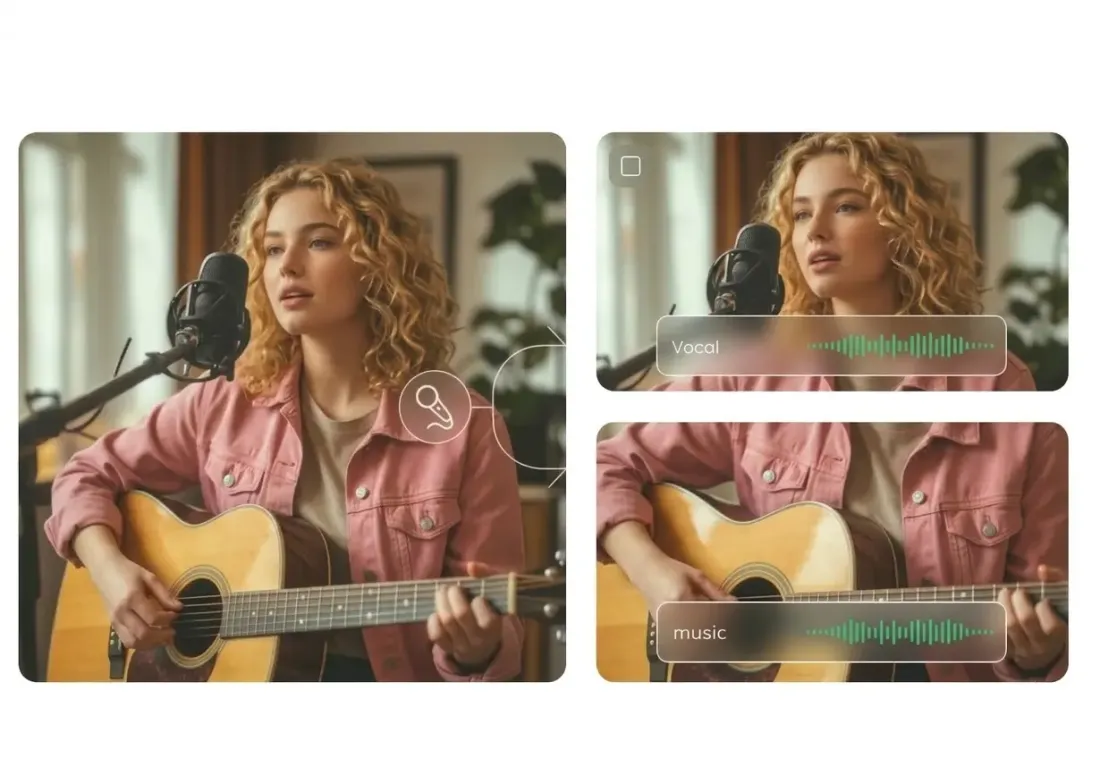
Pourquoi les utilisateurs l'adoptent
Pourquoi cet Audio Splitter convient aux workflows de separation rapide
Cet Audio Splitter garde la separation et l'edition dans un seul workflow navigateur, sans passer d'un outil a un autre.
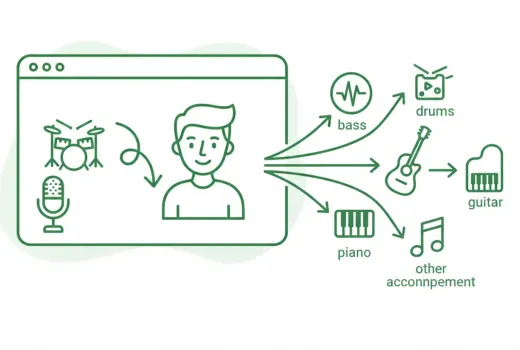
Separer les stems les plus courants
Le workflow peut renvoyer des pistes comme la voix, la batterie, la basse, le piano, la guitare et d'autres parties d'accompagnement.
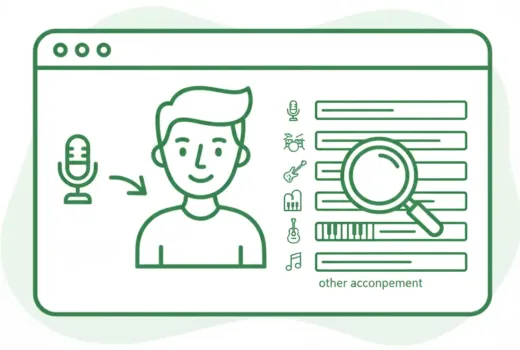
Ouvrir les resultats dans l'editeur multipiste
Des que le workflow est termine, les sorties separees s'ouvrent comme pistes individuelles dans l'espace d'edition multipiste.
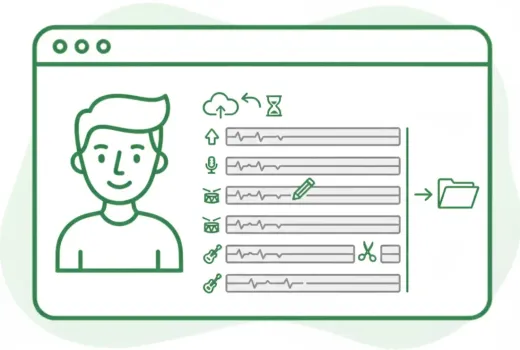
Garder separation et edition dans un seul flux
Importer, attendre le workflow Audio Splitter, verifier chaque stem, renommer les pistes, couper des sections et exporter, tout depuis la meme page.
Preparation pour repetition ou karaoke
Separez la voix ou l'accompagnement quand vous avez besoin d'un materiau plus propre pour repetition, remix ou chant.
Reutilisation rapide de contenu
Utilisez des stems isoles pour des montages courts, des backing tracks, des intros et des taches de post-production legeres.
Verification simple avant export
Verifiez quelles parties ont ete correctement separees, puis gardez seulement les pistes a telecharger ou a mixer.
Workflow en trois etapes
Comment utiliser Audio Splitter
Avec cet Audio Splitter, vous separez un fichier en stems en trois etapes simples.
Etape 1
Importer l'audio
Choisissez un fichier audio depuis votre appareil et envoyez-le dans le workflow.
Etape 2
Attendre la separation des stems
Le workflow traite le fichier et renvoie des pistes separees comme la voix, la batterie, la basse et d'autres parties.
Etape 3
Editer et exporter les pistes
Ouvrez le resultat dans l'editeur multipiste, verifiez les stems, puis telechargez des pistes individuelles ou exportez un mix.
Autres outils
Poursuivre avec une autre tâche audio
Extraire, fusionner ou continuer à rogner selon votre besoin.
Découpe MP3
Rognez des fichiers MP3 avec une sélection simple du début et de la fin.
Découpe WAV
Coupez rapidement des fichiers WAV, idéal pour les enregistrements et les sources de qualité.
Découpe AAC
Éditez des fichiers AAC directement dans le navigateur, pratique pour les enregistrements mobiles.
Extraire l'audio
Récupérez la piste audio d'une vidéo pour des cours, interviews ou réutilisations de contenu.
Convertisseur audio
Convertissez une vidéo en audio ou changez de format audio avec un flux d'export simple.
Compresseur audio
Compressez des fichiers MP3, WAV, M4A, AAC, FLAC, OGG et autres vers des formats plus légers avec des niveaux de qualité.
Changeur de vitesse audio
Accélérez ou ralentissez un audio en ligne, vérifiez le rythme, puis exportez la nouvelle version depuis le même éditeur.
Fusion audio
Assemblez plusieurs pistes audio dans l'ordre voulu pour créer un seul fichier.
Avis utilisateurs
Pourquoi les utilisateurs ouvrent cet Audio Splitter
Les utilisateurs choisissent cet Audio Splitter quand ils ont besoin d'abord de stems separes, puis d'une edition rapide.
4.9/5
Créateurs, étudiants, monteurs et podcasteurs apprécient surtout la rapidité et la clarté du parcours.
Sans configuration
Pas de compte, pas d'installation, pas de prise en main compliquée.
Export rapide
Importer, couper, prévisualiser et enregistrer dans un flux très court.

Emma Price
Cheffe de projetTres utile quand nous avons besoin rapidement d'une voix ou d'un backing track sans passer par un workflow desktop plus long.

Noah Chen
Professeur de musiquePratique pour creer des pistes d'exercice quand les eleves n'ont besoin que de l'accompagnement ou de la ligne vocale.

Lena Brooks
Coordinatrice de contenuLe meilleur point, c'est d'ouvrir directement le resultat dans l'editeur au lieu de telecharger chaque stem un par un.

Owen Reed
FreelanceRapide pour les besoins ponctuels. J'importe une fois, j'attends les stems, puis je coupe ou j'exporte exactement ce qu'il me faut.
Pret a ouvrir Audio Splitter ?
Importez un fichier, attendez qu'Audio Splitter termine la separation, puis continuez a editer la voix, la batterie, la basse et les autres pistes renvoyees dans votre navigateur.
Quand le workflow est termine, l'editeur s'ouvre automatiquement avec les stems renvoyes.
Support
FAQ Audio Splitter
Questions frequentes sur l'utilisation d'Audio Splitter pour separer l'audio en stems en ligne.
Questions courantes
Ces reponses expliquent ce qu'Audio Splitter renvoie, comment l'editeur s'ouvre et ce que vous pouvez faire ensuite avec les pistes separees.
Selon le resultat, le workflow peut renvoyer des stems comme la voix, la batterie, la basse, le piano, la guitare et d'autres parties d'accompagnement.
Oui. Une fois le workflow termine avec succes, les pistes renvoyees sont automatiquement chargees dans l'editeur multipiste.
Oui. Dans l'editeur multipiste, vous pouvez renommer, supprimer, telecharger, couper et deplacer les pistes.
Oui. Chaque piste renvoyee peut etre telechargee individuellement, ou vous pouvez exporter une selection mixee depuis l'editeur multipiste.
Oui. La page d'import et le workflow multipiste sont concus pour les navigateurs desktop et mobiles modernes.
Non. L'import, le traitement du workflow et l'edition multipiste se font entierement dans le navigateur.