
Convertisseur audio gratuit en ligne
Importez un fichier MP3, WAV, AAC, FLAC, M4A ou OGG et convertissez-le dans un autre format en quelques clics — gratuitement, sans limite de taille configurée et avec une qualité de sortie réglable.
POURQUOI LES UTILISATEURS LE CHOISISSENT
Pourquoi choisir AudioCut comme convertisseur audio et MP3 ?
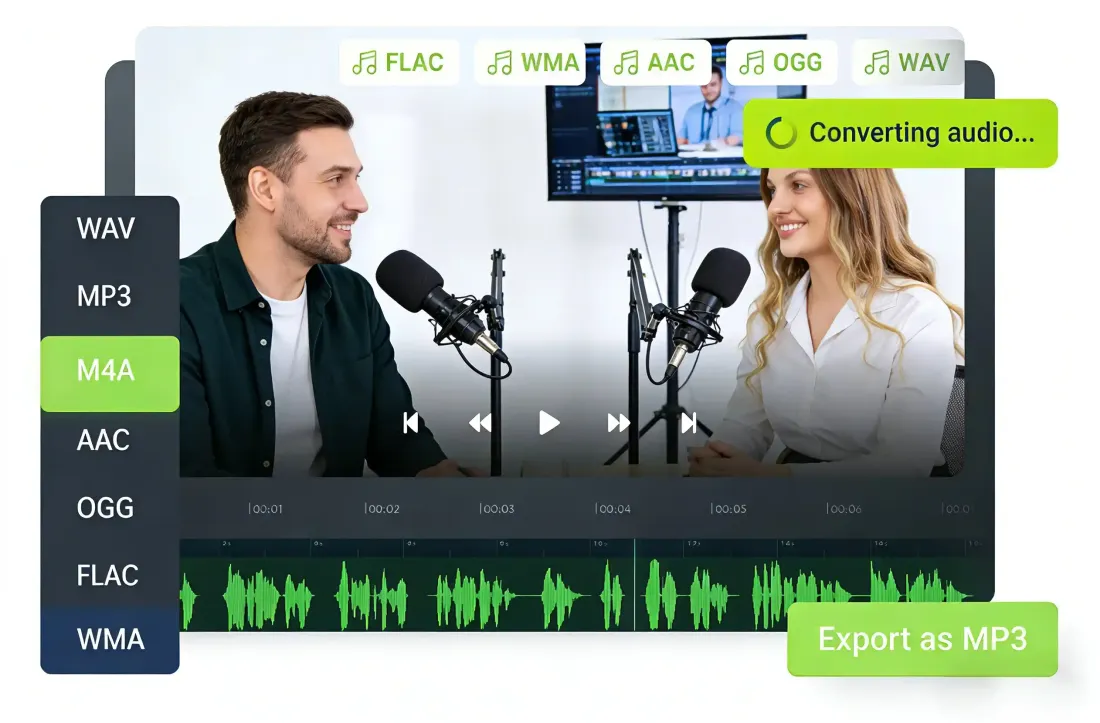
Un convertisseur audio et MP3 gratuit dans un même espace de travail en ligne : changez de format, réglez la qualité, préécoutez avant l’exportation et gardez le fichier source sur votre appareil. Sans installation ni limite de taille configurée.
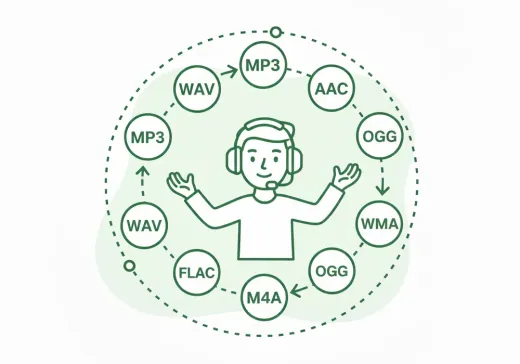
Convertissez les formats courants
Passez de MP3 à WAV, AAC, FLAC, M4A, OGG ou WMA dans le même espace de travail, sans convertisseur MP3 ou audio distinct pour chaque sens de conversion.
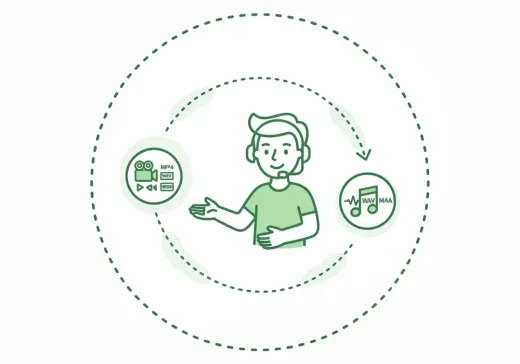
Traitement local et confidentiel
Votre fichier source est traité localement dans le navigateur au lieu d’être envoyé pour la conversion. La taille pratique et la vitesse dépendent du navigateur, de la mémoire disponible, du codec source et de la durée.
Qualité réglable
Choisissez le préréglage de qualité adapté. Le MP3 prend en charge 128, 192 ou 320 kbit/s ; les autres formats avec perte proposent des réglages propres à leur format.
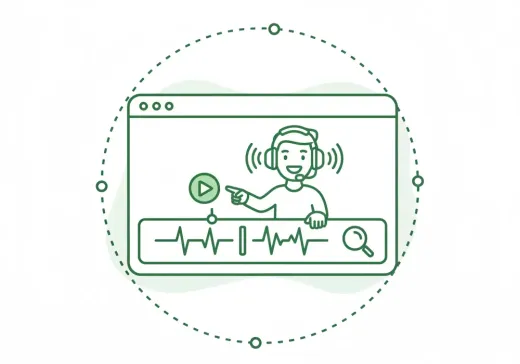
Préécoutez avant l’exportation
Parcourez la forme d’onde et écoutez avant de télécharger afin de n’exporter que l’audio dont vous avez besoin.
Convertisseur MP3 gratuit, sans limite configurée
Utilisez-le gratuitement pour vos podcasts, musiques ou enregistrements. AudioCut ne fixe pas de taille maximale, mais la limite pratique dépend du navigateur et de l’appareil.
Un espace de travail, plus d’outils
Après la conversion, utilisez les outils AudioCut pour découper, fusionner ou compresser l’audio, sans application de bureau.
COMMENT ÇA MARCHE
Comment utiliser le convertisseur audio en ligne
Un processus simple en trois étapes : importer, préécouter, exporter.
Étape 1
Importez votre fichier audio
Choisissez sur votre appareil un fichier MP3, WAV, AAC, FLAC, M4A, OGG ou WMA pour ouvrir l’espace de conversion.
Étape 2
Préécoutez et vérifiez
Lisez, parcourez et examinez la source sur la chronologie pour vérifier que la sortie contient le bon contenu.
Étape 3
Choisissez le format et enregistrez
Sélectionnez le format cible et la qualité, notamment le MP3 pour une sortie largement compatible, puis exportez immédiatement.
AUTRES OUTILS
Poursuivez avec la prochaine tâche audio
Extrayez, découpez ou compressez votre fichier avec l’outil adapté.
Extraire l'audio
Besoin du son d’une vidéo ? Extrayez un audio propre depuis MP4, MOV et plus encore.
Découpe MP3
Découpez des MP3 avec des points d’entrée et de sortie rapides pour vos extraits et sonneries.
Compresseur audio
Réduisez les gros fichiers audio avec des préréglages de qualité.
Fusion audio
Réunissez plusieurs pistes dans l’ordre souhaité au sein d’un seul fichier.
Découpe WAV
Découpez précisément les fichiers WAV pour le montage et la production.
Créateur de sonnerie
Transformez n’importe quelle chanson en sonnerie en quelques secondes.
AVIS DES UTILISATEURS
Comment les créateurs et monteurs utilisent ce convertisseur audio
Découvrez comment les créateurs utilisent le convertisseur audio pour les aperçus clients, les cours, les podcasts et les changements de format quotidiens.
4.9/5
Un processus ciblé pour les créateurs, les monteurs et les tâches audio du quotidien.
Conversion dans le navigateur
Convertissez localement les formats audio pris en charge dans un navigateur récent.
Préécoute avant exportation
Vérifiez la source et la sélection avant d’enregistrer le résultat.
Aucune limite de taille configurée
Traitez les fichiers dans les limites pratiques de mémoire de votre navigateur et appareil.

Ryan Cole
Producteur de musiqueJ’exporte les masters WAV depuis ma station audio, puis j’utilise AudioCut pour créer des MP3 destinés aux aperçus clients — le même contrôle du débit qu’un logiciel de bureau, sans installation.

Mia Lin
Créatrice de formationsTrès pratique quand j’ai besoin d’une version audio plus légère d’un cours sans ouvrir une application de montage complète.

Daniel Park
Assistant de podcastLes options d’exportation correspondent exactement à mes besoins lorsque je convertis des enregistrements pour différents outils de publication.

Olivia Hart
Responsable des opérationsAssez simple pour une tâche ponctuelle : j’importe le fichier, je choisis le format et je télécharge sans apprentissage.
Utilisez le convertisseur audio et MP3 dès maintenant
Passez gratuitement de MP3 à WAV, AAC, FLAC, M4A ou OGG, sans limite de taille configurée et avec un traitement local.
Utilisez-le comme convertisseur MP3 pour la musique et les podcasts, ou comme convertisseur audio général pour uniformiser les formats.
FAQ DU CONVERTISSEUR AUDIO
Questions fréquentes
Réponses aux questions courantes sur la conversion de fichiers audio avec AudioCut.
Avant de commencer
Découvrez le fonctionnement des formats audio, des réglages de qualité et de la confidentialité avant de choisir votre premier fichier.
Un convertisseur audio transforme un fichier d’un format audio vers un autre, par exemple un enregistrement WAV en MP3, afin qu’il puisse être lu sur l’appareil ou dans l’application de votre choix.
Lorsque le codec source est pris en charge, vous pouvez passer de MP3 à WAV, AAC, FLAC, M4A, OGG ou WMA dans le même espace. L’outil fonctionne comme convertisseur audio général et comme convertisseur MP3.
Oui. Vous pouvez importer un MP4 ou une autre vidéo prise en charge et exporter sa piste audio. Pour un processus spécialisé, utilisez l’outil Extraire l’audio d’AudioCut.
Cela dépend de la source, du format cible et du préréglage. Choisissez un MP3 à 320 kbit/s pour une sortie avec perte de meilleure qualité, ou WAV ou FLAC pour éviter une compression avec perte supplémentaire. La conversion ne peut pas restaurer les détails déjà absents de la source.
Pour le MP3, 128 kbit/s convient à la voix et aux podcasts, 192 kbit/s à l’écoute courante et 320 kbit/s conserve davantage de détails musicaux. Les autres formats avec perte utilisent des préréglages adaptés ; choisissez WAV ou FLAC pour l’archivage.
Oui. Vous pouvez convertir WAV, AAC, FLAC, M4A, OGG, WMA et d’autres fichiers compatibles en MP3, ou convertir un MP3 vers un autre format disponible avec le même outil.
Votre fichier source est traité localement dans le navigateur et n’est pas envoyé pour la conversion. La capacité de traitement dépend du navigateur, de la mémoire disponible, du codec source et de la durée audio.
Oui. Le convertisseur est conçu pour les navigateurs mobiles récents sur iOS et Android, sans application à installer. Le temps de traitement et la taille pratique dépendent de l’appareil et du navigateur.